Mostrando entradas con la etiqueta Flash. Mostrar todas las entradas

17 enero 2013

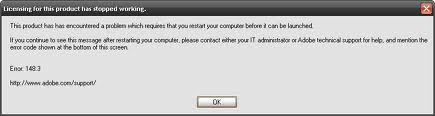
Solución Error 148:3 Adobe


Hacemos lo siguiente:

1. Ir a Inicio; Ejecutar, escribir services.msc y pulsar Enter.
2. Navegar hasta FLEXnet Licensing Service y habilitar dicho proceso.
3. Reniciar y listo. Problema solucionado!!!

via - taringa
11 noviembre 2011

Adobe Flash Player 11.1 - La última versión para móviles


La gente de Adobe anuncia el día de hoy la "muerte" del Flash Player para dispositivos móviles con el lanzamiento de la ultima version 11.1 (muy "Ad hoc" con la fecha).

Los rumores del abandono de la plataforma móvil se filtraron aproximadamente hace 1 semana, el día de hoy nos lo confirman y esto nos permite adivinar el futuro de esta tecnología.

31 octubre 2009

Como solucionar problemas con Flash en Ubuntu 9.10

http://wwwimages.adobe.com/www.adobe.com/shockwave/download/images/flashplayer_100x100.jpg

Varios usuarios de la nueva versión de Ubuntu 9.10 están reportando problemas con el plugin de flash en su navegador web (
Sobre todo aquellos que tienen la versión de 64 bits).

Bien pues parece ser que la fuente del problema es la versión que esta incluida en los "restricted extras".

Nuestro amigo "Gen X" nos recomendó una pagina (de Adobe) de donde podemos descargar he instalar una versión para Linux que parece corregir el problema.

Las instrucciones están en ingles asi que por si las dudas y podrian ser confusas para algunas personas asi que aquí les dejo mi versión ;)

Instalacion del Plugin de Flash versión 64 bits en Ubuntu 9.10

1.- Descargamos el plugin de aqui - Flash

2.- Una vez que descargues el archivo cierra el navegador completamente.

3.- Quitamos cualquier plugin de flash que tengamos instalado (Puedes usar Synaptic)

4.- Descomprime el archivo que acabamos de descargar, dentro encontraras un archivo llamado "libflashplayer.so"

5.- Abre tu carpeta personal y presiona "Ctrl + h" después entra en la carpeta "~/.mozilla/plugins"
Nota: si no tienes la carpeta plugins créala

6.- Ahora corre el navegador y listo!


Otra solución...


La otra opción es que se metan a la pagina de flash aquí - Flash player
y descarguen he instalen manualmente el plugin, ahí ofrecen el plugin en varios formatos entre ellos en .deb

Solo quiero añadir que yo personalmente no he tenido ningún problema, aun que aclaro que estoy usando la versión de Ubuntu 9.10 32 bits.

Les mando un saludo y estaré buscando mas soluciones!

14 septiembre 2009

Como instalar correctamente Flash Player 10.0.32 en Ubuntu

Adobe Flash Player

Seguramente algunos ya tienen esta nueva version gracias a las actualizaciones, pero hoy me entere en los foros oficiales de Ubuntu que algunas personas estaban teniendo problemas con la actualización de Flash.

Así que,
si aun no tienes la version 10.0.32 de Flash, o estas teniendo problemas con él, sigue estos sencillos pasos para corregir el problema.

1.- Primero abre una terminal
2.- Inserta los siguientes comandos 1 X 1 (recomiendo usar Copiar / Pegar )
wget -c http://archive.ubuntu.com/ubuntu/pool/multiverse/f/flashplugin-nonfree/flashplugin-nonfree_10.0.32.18ubuntu1_i386.deb
wget -c http://archive.ubuntu.com/ubuntu/pool/multiverse/f/flashplugin-nonfree/flashplugin-installer_10.0.32.18ubuntu1_i386.deb
wget -c http://archive.ubuntu.com/ubuntu/pool/main/g/gsfonts-x11/gsfonts-x11_0.21_all.deb
sudo dpkg -i gsfont*.deb
sudo dpkg -i flash*.deb

Eso es todo, espero que les sea de gran ayuda!!!

10 julio 2009

Como instalar Chromium con soporte para Flash en Ubuntu

8200x1500y1500.jpg

Aunque ya tiene tiempo de estar disponible el navegador web de Google Chrome "Chromium para Linux" este tenia muchas deficiencias, una de ellas y creo la mas notable era la falta de soporte para Flash.

Pero si sigues estos sencillos pasos podrás disfrutar de Chromium con soporte para flash.

Tutorial Como instalar Chromium con soporte para Flash en Ubuntu

Paso 1.- Abrimos una terminal y agregamos el repositorio de Chromium:
sudo sh -c "echo 'deb http://ppa.launchpad.net/chromium-daily/ppa/ubuntu jaunty main' >> /etc/apt/sources.list"

Paso 2.- Agregamos la llave del repositorio
sudo apt-key adv --keyserver keyserver.ubuntu.com --recv-keys 4E5E17B5

Paso 3.- Actualizamos nuestra lista de paquetes
sudo aptitude update

Paso 4.- Instalamos Chromium
sudo aptitude install chromium-browser

Paso 5.- Instalamos el soporte para Flash
sudo aptitude install flashplugin-installer

Paso 6.- Por ultimo lo copiamos a la carpeta de plugins de Chromium
sudo cp /usr/lib/flashplugin-installer/libflashplayer.so /usr/lib/chromium-browser/plugins
Listo ahora ya puedes visitar Youtube o jugar minijuegos en tu navegador Chromium :D


vía - Mundo Geek

24 junio 2009

HTC Hero - El primer dispositivo Android con Flash

http://www.htc.com/uploadedImages/Common/Shared_Image/Gallery/HTC_Hero/large5.jpg

Al parecer algo tan simple como la integración de Flash en este dispositivo puede tener mucho significado para la compañía HTC y para Adobe.

Hace un tiempo se había revelado que el nuevo terminal de HTC Hero ofrecería soporte flash, pero la cosa no se reduce a simplemente poder ver videos en youtube, si no mucho más, ya que también ofrece soporte para ejecutar aplicaciones "software" hecho en flash "algo que no hace ningún otro dispositivo".

Mientras la gente de apple parece tener miedo de integrar flash en su iPhone por lo que creo yo es miedo a que se les caiga el negocio con su tienda de aplicaciones en internet.

Solo el tiempo dirá si la integración de flash en este dispositivo será un éxito para las ventas del mismo y de aplicaciones.

Aquí les dejo el video original - Adobe

14 abril 2009

Script para Guardar el Ultimo video visto en Flash

Cada vez que vemos un vídeo en Internet por ejemplo de Youtube, este se almacena temporalmente en nuestro sistema en una carpeta llamada /tmp con un nombre aleatorio.

La idea es aprovecharnos de que se almacenan en nuestra computadora para poder guardarlos en nuestra computadora y poder verlos cuando se nos antoje. ;)

Para ello tenemos este
útil script para Linux que se encarga de automatizar este proceso.

Para utilizarlo debemos abrir un
editor de texto y copiamos lo siguiente:

#!/bin/bash
name=$(/usr/bin/zenity –entry –title=”Name your Video” –height=100 –width=300 –text=”Please name your video “)
cp /tmp/Fla* ~/Videos/”$name”

Después lo guardamos con la extensión
.sh por ejemplo "scriptvideosflash.sh"

Como queremos que sea ejecutable
debemos darle los permisos necesarios para ello abre una terminal y teclea lo siguiente.
sudo chmod 755 scriptvideosflash.sh

Nota: usa el nombre con el que guardaste el script.

Listo ya podemos empezar a utilizar nuestro script y guardar los videos que nos gusten en nuestra computadora. :D

Importante! Para guardar un video debes esperar a que se cargue completamente si no el script no funcionará.

via - lifehacker

22 febrero 2009

Mushroom Revolution - El juego más adictivo del universo

Les presento el mejor juego de todo el Internet, mejor que el Warcraft, que el Zelda y el Halo ;) se llama Mushroom Revolution.

No acostumbro jugar este tipo de minijuegos de flash pero desde que lo empece a jugar no he podido dejarlo.

Es el juego mas adictivo de todos los que conozco, y demuestra que no hay que tener unos super gráficos para ser divertido.

Al principio puede parecer sencillo y tonto pero te reto a que lo pruebes a fondo, veras porque exagero tanto en su descripción, no se diga mas a jugar :D


17 mayo 2008

Adobe Flash Player 10 Beta

Adobe anuncia el lanzamiento una nueva versión del Flash Player, esta será la numero versión 10 y lleva por nombre clave Astro.

Esta versión aun es beta pero se pueden ver las mejoras a simple vista algunas de las características más notables son la mejora en el soporte para animaciones en 3D.

Lo mas importante es que será la primera versión con soporte para Ubuntu


Aquí les dejo todos los detalles de esta actualización:

* GPU Compositing: Combina imágenes, filtros y vídeos en los archivos .swf más rápido. La tarjeta de vídeo será usada automáticamente.

* GPU Surfacing: Un nuevo parámetro de HTML para poner los .swf en los navegadores usando aceleración por GPU.

* Dynamic Streaming: Los vídeos se ajustan automáticamente a las condiciones de la red, evitando así pausas de carga u otras cosas molestas.

* Mejoras en la API de dibujo: Una nueva API para que dibujar sea igual de simple, pero con resultados más sofisticados.

* Nuevo motor de Texto: Mayor flexibilidad y soporte para fonts, en un motor de texto más dinámico, creado desde cero.

* 3D Nativo: Permite crear objetos en 3D nativo, a la vez que se mantiene toda la interactividad del 2D. Se agregan los ejes de rotación Y, X y Z de forma nativa.

* Bones - Cinemática inversa: Animaciones más orgánicas y complejas mediante un sistema de "huesos".

* Efectos personalizables: Utilizando Adobe Pixel Bender (ver demo) se podrán crear filtros y efectos para tus bitmaps, vídeo y animaciones desde el runtime. Pixel Bender, para más información, utiliza la misma tecnología para filtros y efectos que After Effects CS3, lo cual no es poco decir.


Si quieres instalar Flash Player 10 beta en Ubuntu sigue estos pasos:

1. Primero vamos a eliminar el plugin de Flash que tenemos
sudo apt-get remove flashplugin-nonfree

2. Ahora descargamos el Flash Player 10 BETA y lo extraemos:
wget -O - http://download.macromedia.com/pub/labs/flashplayer10/flashplayer10_install_linux_051508.tar.gz | tar xz -C ~


3. Si no existe la carpeta de plugins teclea lo siguiente:
mkdir ~/.mozilla/plugins/


4. Copia el plugin Flash hacia la carpeta de Firefox plugins para instalarlo:
cp ~/install_flash_player_10_linux/libflashplayer.so ~/.mozilla/plugins/libflashplayer.so


5. Elimina el directorio donde descargaste el archivo:
rm -r ~/install_flash_player_10_linux

Reinicia Firefox para habilitar el nuevo plugin.

Si quieres volver a la versión anterior solo teclea lo siguiente:

1. Elimina Flash Player 10:
rm ~/.mozilla/plugins/libflashplayer.so


2. Teclea lo siguiente para instalar Flash 9:
sudo apt-get install flashplugin-nonfree

visto en tombuntu

nota oficial Adobe
kaeltas blog