Mostrando entradas con la etiqueta Ubuntu. Mostrar todas las entradas

16 noviembre 2011

Como solucionar Internet lento en Ubuntu 11.10

Si ultimamente sientes que el internet esta lento en tu Ubuntu te recomiendo probar lo siguiente

1- Primero abre una terminal (consola)
2- Teclea lo siguiente
iwconfig 
Debes observar si en en wlan0 tienes:
Power Management:on 

3- De ser así vamos a desactivarlo para ello ejecutamos lo siguiente
sudo iwconfig wlan0 power off
sudo /etc/init.d/network-manager restart 

Extra: Si te ha dado resultado te recomiendo añadirlo al arranque con lo siguiente:
sudo gedit /etc/pm/power.d/wireless
Y debe quedar así:
#!/bin/sh /sbin/iwconfig wlan0 power off

Seria todo, espero les sirva!

25 noviembre 2009

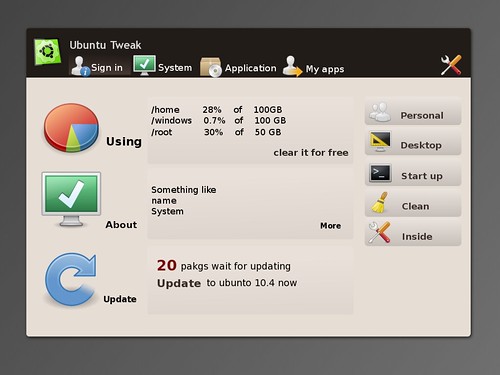
Mockup del nuevo Ubuntu Tweak 0.6

Que te parece el nuevo diseño de Ubuntu Tweak?

http://farm3.static.flickr.com/2726/4119273265_a785929464.jpg

24 noviembre 2009

Solucionar problemas de Audio "ALSA" en Ubuntu 9.10

Algunas personas han estado reportando problemas de audio en Ubuntu 9.10 Karmic Koala, por default el sistema incluye ALSA 1.0.20 pero no ofrece soporte (o soporte incompleto) para algunas tarjetas de audio.

Para solucionar este problema lo que podemos hacer es instalar la mas reciente versión de ALSA 1.0.21 (versión que no fue incluida en Ubuntu 9.10 por que no estuvo lista para la fecha limite que establece Ubuntu a las aplicaciones que serán incluidas en el sistema)

Como Solucionar problemas de Audio "ALSA" en Ubuntu 9.10 Karmik

1.- Abre una terminal y agrega este repositorio
  • sudo add-apt-repository ppa:ricotz/unstable

2.- Ahora actualizamos nuestro sistema con:
  • sudo apt-get update && sudo apt-get upgrade

Que hacer si el problema persiste!!!

1.- Si el problema persiste abrimos una Terminal y teclearemos:
  • alsamixer -Dhw
Se abrirá en la terminal el control de audio de ALSA, utilizando las flechas del teclado debemos subir el volumen de la opción PCM al que tu desees, mientras mas grande sea el valor mas fuerte se escuchara.

Al finalizar presiona ESC para salir.

2.- Ahora teclea en la terminal:
  • sudo killall pulseaudio
  • sudo alsa force-reload

Listo reinicia tu computadora y la próxima vez que la enciendas estarás escuchando tambores :D

Script para cambiar el Wallpaper de manera Automática

Seguramente conozcas muchas aplicaciones cuya tarea sea cambiar el fondo de pantalla (wallpaper) de tu escritorio, por ejemplo tenemos a "Wally" y a muchos otros, sin embargo la mayoria de esas aplicaciones pueden entorpecer a la computadora, algunos consumen muchos recursos o fastidian con publicidad, bugs, etc.

Un usuario de Ubuntu forums llamado
Derek S publico en un post el siguiente script que consiste en realidad de 3 lineas de codigo que nos permiten cambiar el fondo de pantalla de nuestro escritorio de manera aleatoria.

El código es el siguiente:
#!/bin/bash

# Script to randomly set Background from files in a directory

# Directory Containing Pictures
DIR="/home/username/Pictures/background"

# Command to Select a random jpg file from directory
# Delete the *.jpg to select any file but it may return a folder
PIC=$(ls $DIR/*.jpg | shuf -n1)

# Command to set Background Image
gconftool -t string -s /desktop/gnome/background/picture_filename $PIC

Modo de Empleo:

1.- Para usarlo basta con crear un archivo vació, luego guárdalo donde tu quieras (por ejemplo en tus documentos o en una carpeta donde guardes tus scripts).

2.- Abre el archivo y pega el código del script

Nota: Modifica la ruta de carpetas (la parte verde en el código) por la de tu preferencia (donde tu guardes tus fondos).

3.- Por ultimo guárdalo como tu quieras, por ejemplo: "cambiafondos.sh"

Listo solo resta ejecutarlo para que empiece su trabajo, lo mejor de todo es que posteriormente podemos modificar el código a nuestro gusto y preferencia.

Saludos!

Creditos: Drake S (Autor del Script)


vía - webupd8

23 noviembre 2009

Como cambiar el Icono del Menú en Ubuntu

Aquí les dejo un excelente video tutorial donde podemos ver los sencillos pasos para cambiar el icono del menú del panel de Gnome por el que nosotros queramos.

En el ejemplo utilizan el siguiente y lo puedes descargar aquí - Humanity Start Menu


via - ubuntulife

Como Activar Dual-Panel de Nautilus en Ubuntu 9.10

Si eres seguidor del blog seguramente recordaras este truco que nos permite abrir un segundo panel en Nautilus y con eso tenemos el beneficio de poder abrir 2 directorios distintos en una misma ventana (es muy cómodo para copiar y pegar archivos y comparar carpetas)

Ahora que la mayoría actualizo a
Ubuntu 9.10 seguramente estén interesados en instalarlo en esta nueva versión, es muy fácil y el resultado es realmente bueno, aquí les dejo un screenshot de una de mis ventanas con el panel doble activado:

http://img525.imageshack.us/img525/2489/nautiluspaneldoblekaelt.png

Pasos de Instalación:

1.- Primero descarga los siguientes archivos

Para i386

Para AMD64

2.- Crea una carpeta y mete dentro los archivos que acabamos de descargar.

3.- Abre una terminal y navega hasta la carpeta que creamos en el paso 2

4.- Instalamos todos los deb con el siguiente comando
  • sudo dpkg -i *.deb

5.- Una vez instalado es necesario que reiniciemos Nautilus, para esto usa:
  • killall nautilus && nautilus &

6.- Por ultimo para verlo en acción abre nautilus y presiona la tecla f3

Eso es todo, espero que les guste!

21 noviembre 2009

PeaZip - El más completo gestor de Archivos Comprimidos

https://blogger.googleusercontent.com/img/b/R29vZ2xl/AVvXsEhkN8N-pv49mSQTUY3zyoCPNXuBacA0Yum0cjgldPyonHj_pW3-3ok5ipQuShbAUODB0U3n9gzK4mx9O42zLhqvOzcFu2NX7qDdSNh9Ilp2ELrQYQYn35J0Gb24IhWY2tuGdRNK2nnE24tS/s128/PeaZip-3.png

PeaZip
es gestor de archivadores, como los que usamos diariamente para comprimir archivos, extraerlos o cortarlos en partes, la ventaja de esta herramienta es su monstruosa lista de formatos soportados, que es incluso más grande que la de Winrar.

No me creen??? Aquí se las dejo...

Soporte completo para:
  • 7Z, 7Z-sfx, ARC/WRC, BZ2/TBZ2, custom, GZ/TGZ, PAQ/LPAQ, PEA, QUAD/BALZ, split, TAR, UPX, ZIP

Lectura y extracción para:
  • ACE, ARJ, CAB, CHM, COMPOUND (MSI, DOC, XLS, PPT), CPIO, ISO, Java (JAR, EAR, WAR), Linux (DEB, PET/PUP, RPM, SLP), LHA/LZH, LZMA, Mac (DMG/HFS), NSIS, Open Office files, PAK/PK3/PK4, RAR, SMZIP, U3P, UDF, VHD, WIM, XAR, XPI, XZ, Z/TZ

Como podrás ver el repertorio es bastante amplio, eso sin mencionar las mejoras que vienen en esta versión y que puedes ver aquí - Changelog

Descarga:
http://peazip.sourceforge.net/peazip-portable.png

Gnome
rar linux PeaZip 2.8 (GTK2) DEB | RPM | TGZ

KDE
rar linux PeaZip 2.8 (Qt**) DEB | RPM | TGZ


19 noviembre 2009

Desactivar la necesidad de Contraseña "root" en Ubuntu

Si te molesta tener que escribir la contraseña de root al montar una partición, abrir Synaptic, instalar "x" aplicación, dar permisos etc. Puedes desactivar la necesidad de escribir la contraseña para el uso administrativo del sistema.

Advertencia!: Desactivar el servicio puede poner en riesgo la seguridad de tu sistema, hacerlo es tu responsabilidad.

Como Desactivar la necesidad de Contraseña "root" en Ubuntu

1.- Abre una terminal y ejecuta el siguiente comando:
  • gksudo visudo

2.- Se abrirá un archivo, ahi debes buscar la siguiente línea.
%admin ALL=(ALL) ALL

3.- Reemplazala por lo siguiente:
%admin ALL=(ALL) NOPASSWD: ALL

4.- Por ultimo, guarda los cambios y cierra el archivo


Eso es todo! si después quieres regresar todo a la normalidad solo tienes que revertir el proceso.

Nota: Este truco puede ser muy útil en equipos personales (que nadie más que el dueño utiliza) de lo contrario podría causar problemas serios en la estabilidad del sistema ya que cualquiera podría cambiar y modificar partes criticas del SO.


via - UbuntuGeek

18 noviembre 2009

Nuevo Pidgin SVN + Plus! - Repositorios Para Ubuntu

Ya podemos disponer de una nueva versión de Pidgin SVN + Plus! una versión especial "modificada" de Pidgin con soporte para nicks con colores y muchísimos plugins incluidos.

Quien dijo que los linuxeros teniamos un "Messenger" muy chafa??? ;)

http://www.gtk-apps.org/CONTENT/content-pre1/111747-1.png

Algunas de las características especiales de Pidgin SVN son:
  • Soporte Plus!
  • GTalkInvisible
  • Podemos crear post desde pidgin (Microblogging)
  • Soporte para el chat de Facebook
  • Y muchas cosas más

Como instalar Pidgin SVN + Plus! en Ubuntu Karmic y Jaunty

En Ubuntu 9.04 Jaunty

1.- Abre una terminal e inserta los siguientes comandos.

Agregamos el repositorio:
  • sudo sh -c 'echo "deb http://ppa.launchpad.net/frasten/ppa/ubuntu jaunty main" >> /etc/apt/sources.list'
Agregamos la llave:
  • sudo apt-key adv --recv-keys --keyserver keyserver.ubuntu.com EF492A6CEFF26351073C7265A3018EFB7F931814

En Ubuntu 9.10 Karmic

1.- Abre una terminal e inserta los siguientes comandos.

Agregamos el repositorio
  • sudo add-apt-repository ppa:frasten/ppa

2.- Actualizamos
  • sudo apt-get update
  • sudo apt-get dist-upgrade

3.- Por ultimo instalamos
  • sudo apt-get install pidgin-plus

Nota: Cuando abras el pidgin no olvides activar el plugin!

Gimp fuera de Ubuntu 10.04?

http://upload.wikimedia.org/wikipedia/commons/5/55/GIMP_Icon.png

Por sorprendente que parezca todo indica que la próxima versión de Ubuntu 10.04 Lucid Linx no incluirá a Gimp en la instalación, ya que según algunas opiniones que se dieron durante la "Seleccion de Aplicaciones" del UDS:
  • El usuario en general no lo usa
  • Su interfaz es demasiado compleja
  • Es una aplicación para los profesionales
  • Los usuarios de escritorio sólo quieren editar fotos y pueden hacerlo en F-Spot
  • Es un reemplazo de Photoshop y Photoshop no está incluido por defecto en Windows…
  • Ocupa espacio en el disco
Increíble pero cierto! yo en lo personal no estoy de acuerdo con varios de estos puntos, y creo que la razón principal por la que decidieron quitarlo es para usar el espacio que utiliza. Se que muchos usuarios no son diseñadores (yo por ejemplo no soy diseñador) pero si lo utilizamos de vez en cuando.

En fin no significa el fin del mundo ya que seguirá en los repositorios y podremos instalarlo con un simple "apt-get" pero el asunto que me sorprende es que desde que uso Ubuntu "desde hace más de 2 años aprox" ya traía el Gimp por default.

Que programa sera el siguiente?


via - OMG! Ubuntu!

17 noviembre 2009

Déjà Dup 11.1 - La forma más fácil de hacer un Respaldo

https://launchpadlibrarian.net/27504878/dd64.png

Déjà Dup es una excelente herramienta, que de la manera mas simple posible te permite realizar backups "respaldos" de un disco duro completo o de las carpetas que tu elijas, también te ofrece la posibilidad de encryptar esa información para tenerla siempre segura.

Utilizarlo es de lo más sencillo ya que solo dispone de dos botones uno para realizar el backup / respaldo y otro para restaurarlo.


Pero eso no es todo también cuenta con un asistente para crear los backups, se puede programar para que realice los backups cada determinado tiempo días, semanas, meses, etc. y muchas cosas mas.


Si tienes Ubuntu 9.10 Karmic Koala puedes agregar si gustas el repositorio, para hacerlo primero abre una terminal he insertamos los siguientes comandos:

1.- Agregamos el repositorio
sudo add-apt-repository ppa:deja-dup-team
2.- Actualizamos
sudo aptitude update
3.- Instalamos
sudo aptitude install deja-dup


Yo en lo personal se los recomiendo mucho, uno nunca sabe cuando estas herramientas nos pueden salvar la vida ;)

14 noviembre 2009

Nautilus PyExtensions 1.0.3 - Te hace la vida mas fácil

nautilus pyextensionsNautilus PyExtensions

Ya tenemos disponible una nueva actualización de Nautilus PyExtensions, para los que aun no lo conozcan, se trata de una herramienta gráfica escrita en python y pygtk, que añade extensiones para el manejador de archivos nautilus.

Estas extensiones nos hacen mas fácil la vida ya que solo tendremos que hacer click derecho y podremos disfrutar de muchas opciones que no son incluidas
en el sistema (Yo creo que deberían).

http://open.vitaminap.it/images/nautilus-pyextensions_window.png


Aquí les dejo la lista de extensiones que incluye la aplicación:

terminal open-terminal-geometry.py Te permite abrir una terminal en la carpeta seleccionada
copy copy-to-browsed-place.py Te permite hacer una copia de todos los archivos seleccionados a una determinada dirección con un simple click
cut move-to-browsed-place.py Te permite mover todos los archivos seleccionados a una determinada dirección con un simple click
desktop background set-as-desktop-background.py Te permite establecer una imagen como fondo de pantalla con un simple click
audacious add-to-audacious-playlist.py Te permite agregar las canciones que selecciones a tu playlist de audacious con un simple click
meld meld-compare.py Te permite abrir dos archivos o carpetas para poder compararlos.


[Nuevo] Incluido en esta nueva actualización
gksu open-as-root.py Te permite abrir un archivo o carpeta con los permisos de administrador (root)

Pero eso no es todo ademas la interfaz posee varias cosas extra como un botón para reiniciar nautilus, otro para agregar nuevas extensiones que hagamos nosotros o que descarguemos de algún sitio, editarlas borrarlas y más.


Actualizado!
Descarga en paquete .deb Ubuntu/Debian - Nautilus PyExtensions 1.0.3


Descarga para otras distribuciones (source) - Nautilus PyExtensions 1.0.3

Para más información visita el sitio oficial - Open.vitaminap

13 noviembre 2009

Como instalar Go en Ubuntu

http://golang.org/doc/logo-153x55.png

Hace unos dias les hable sobre "Go" el Lenguaje de programación de Google, y seguro que mas de uno quedo picado con las ganas de ver un poco mas de cerca a este lenguaje (que aun esta en desarrollo).

Bueno pues en Mundo Geek han escrito una guia muy interesante donde podemos ver los pasos necesarios para su instalación en Ubuntu (incluso podemos hacer algunas pruebas).

Guia como instalar Go en Ubuntu

Paso 1. Las variables de entorno
Edita tu archivo personal oculto .bashrc (para definir las variables como globales para todos los usuarios habría que editar /etc/environment)

gedit ~/.bashrc

y añade estas líneas

export GOROOT=$HOME/go
export GOOS=linux
export GOARCH=386
export GOBIN=$HOME/bin
export PATH=$PATH:$GOBIN

La variable GOROOT hace referencia al directorio donde se guardará el código fuente, y puedes definir otro distinto. No debe existir o en todo caso estar vacío.
La variable GOOS se refiere al sistema operativo que uses y puede adoptar los valores linux, darwin (si instalas en Mac) o nacl (cliente nativo; puerto todavía incompleto, no hagas caso de esta posibilidad. Lógicamente escogeremos linux si inhstalamos en Ubuntu.
La variable GOARCH tiene que ver con la arquitectura y puede adoptar los valores amd64, 386 y arm En mi caso, 386
La variable GOBIN se refiere al directorio destino de los binarios, y puedes elegir otro distinto.
Finalmente, añadimos esta ruta al PATH para poder compilar en cualquier directorio donde nos encontremos.

Actualizamos las variables, sin reiniciar el sistema:

source ~/.bashrc

Creamos el directorio definido en la variable GOBIN:

mkdir $GOBIN

Paso 2. Instalar Mercurial
Mercurial es el cliente para el control de versiones:

sudo apt-get install mercurial

Paso 3. Instalar las herramientas necesarias
Debemos asegurarnos de tener instalados estos paquetes:

sudo aptitude install bison gcc libc6-dev ed

Paso 4. Descargamos Go

hg clone -r release https://go.googlecode.com/hg/ $GOROOT

Lo compilamos:

cd $GOROOT/src
./all.bash

El proceso (dura unos minutos) debería acabar con el mensaje

— cd ../test/bench
fasta
reverse-complement
nbody
binary-tree
binary-tree-freelist
fannkuch
regex-dna
spectral-norm
k-nucleotide
mandelbrot
meteor-contest
pidigits
threadring
chameneosredux
— cd ../test
0 known bugs; 0 unexpected bugs

Ojo: en muchos casos acaba con errores de signo distinto.


Primeras Pruebas:

Para probar tu primer programa,
1. Escribe en gedit

package main

import “fmt”

func main() {
fmt.Printf(”Hola, mundo\n”);
}

2. Guarda el archivo con la extensión .go y compila:

8g holamundo.go

3. Enlaza el archivo objeto resultante holamundo.8:

8l holamundo.8

4. Ya puedes ejecutar el programa:

./8.out


Creditos: MundoGeek - despuesdegoogle

Temas de Ubuntu para Windows XP, Vista y 7

A mucha gente le gusta que su Ubuntu luzca como otros SO (Windows o Mac), pues esto es todo lo contrario, aquí les dejo una recopilación de temas para que Windows se vea como Ubuntu, si eres muy fan de Ubuntu y te vez obligado a usar el sistema de las ventanas estos temas te vendrán muy bien (igual están buenos hasta para jugar una broma).

  • Ubuntu XP


Ubuntu XP by ~ShamusHand on deviantART

  • Human for Vista


Human for Vista by ~omganinja on deviantART

  • Windows 7 Ubuntu


windows 7 ubuntu by ~nullz0rz on deviantART

12 noviembre 2009

Docky se separa del proyecto Gnome Do

Cual si fuera una banda de rock, el integrante mas popular de Gnome Do ahora busca suerte por su cuenta; Si estoy hablando de que Docky (El plugin de Gnome Do que hace que se vea como una barrita) se ha separado del proyecto y ahora podremos instalarlo de manera independiente.

https://launchpadlibrarian.net/34506854/docky64.png

Perece ser que tal fue su exito, que los creadores pensaron que para poder mejorarlo he incrementar sus funciones, seria necesario que se desacoplara de la ya muy popular herramienta Gnome Do.

Como instalar Docky Core en Ubuntu 9.10

Si quieres y gustas puedes ver y probarlo siguiendo estos sencillos pasos:

1.- Agregamos su repositorio (esta en Launchpad)
  • sudo add-apt-repository ppa:docky-core/ppa
2.- Actualizamos he instalamos (en caso de que no lo tengamos ya)
  • sudo apt-get update && sudo apt-get install docky
Ó

Si ya lo tienes entonces solo actualiza:
  • sudo apt-get update && sudo apt-get upgrade
via - Webupd8

11 noviembre 2009

Songbird 1.2.0 - Listo para Ubuntu

http://getsongbird.com/images/songbird-logo.png

Seguramente han escuchado de Songbird
un reproductor web de música, customizable, que funciona como un jukebox digital y navegador Web mash-up. Al igual que Winamp, soporta extensiones y skins y al igual que Firefox, esta hecho a partir de Mozilla.

Algunas de las mejoras y agregados mas importantes:
  • Organiza automáticamente los archivos de nuestra librería
  • Soporte para Importar/Exportar de iTunes
  • Last.fm Radio
  • Ecualizador de 10-bandas
http://getsongbird.com/images/screenshots/111/songbird-1.1-screenshot.jpg
Lista completa de cambios - Songbird

Esta versión para Linux ya tiene tiempo disponible, pero ahora lo podemos instalar mas fácil que nunca gracias al sistema "Click and install" que ofrece la nueva pagina de Getdeb.

Para descargar he instalar automáticamente la aplicación en Ubuntu haz click aquí:


Nota:
Para poder disfrutar de esta característica necesitas tener agregados los repositorios de Getdeb v2, si aun no lo has hecho esperes mas - Tutorial Agregar los repositorios de getdeb


Pagina oficial - Songbird

10 noviembre 2009

PackoXsplash HD - XSplash

Una de las novedades mas llamativas de Ubuntu 9.10 es el reemplazo de USplash por XSplash, lo mejor de este cambio es que este ofrece mejores animaciones y un nivel superior de personalización.

Hace unos días escribí un tutorial que explica paso a paso la instalación y personalización del XSplash - Ver tutorial: Como personalizar y modificar la XSplash

Ahora les quiero dejar un tema que realmente me gusto mucho, su nombre es
PackoXsplash HD, que como podrán ver a continuación cambia el fondo de pantalla, así como la animación de la linea por una nube de partículas (se ve genial!)

Aqui un Screenshot:


Autor: PaKoX
Licencia: GPL

Lo mejor de todo es que si no te gusta el fondo le puedes poner el que tu quieras (yo recomiendo uno oscuro se ven mejor) espero que les guste tanto como a mi!

Descarga - PackoXsplash HD (via Gnome-look)


09 noviembre 2009

Instalar cursores en Ubuntu

Buscando en gnome-look algunas cosas para enchular mi escritorio me topé con unos cursores que realmente me gustaron, lo que me recordó un tutorial que escribí hace tiempo con los pasos de instalación de los cursores.

Seguramente los usuarios experimentados saben instalarlos sin problemas, pero nadie nace sabiendo y siempre hay gente nueva que tiene ganas de aprender, por eso aquí les dejo el tutorial.

Como Instalar cursores en Ubuntu (Gnome)

Una de las cosas que mas me fascinan de
Ubuntu es poder modificar y configurar todo a mi gusto, y los cursores no son la excepción.

Instalar cursores en Ubuntu es muy fácil, pero primero debemos buscar algún paquete de cursores que nos guste y que se adecue a nuestro tema.

Puedes encontrar muy buenos packs de cursores aquí - gnome-look

Pondré como ejemplo este pack de iconos: Obsidian Cursors


Para descargarlo haz click sobre la imagen


Tutorial Como Instalar Cursores o Punteros en Ubuntu

Ok una vez que encontramos y descargamos los iconos que mas nos gusten vamos a instalarlos en nuestro sistema.

Primero abrimos nuestra carpeta personal
(/home) tecleamos "Ctrl + H" y buscamos la carpeta llamada .icons la abrimos y pegamos ahí la carpeta "descomprimida" que contiene el paquete de cursores.

Ahora vamos a
Sistema / Preferencias / Apariencia selecciona el tema que estés usando y oprime el botón "Personalizar" ve a la pestaña "Puntero" y selecciona el nuevo tema de cursores y listo!!!

Como agregar los repositorios de GetDeb V2 en Ubuntu

La nueva faceta de GetDeb parece estar por fin lista y al igual que su web orientada a juegos (Playdeb) ha cambiado su estilo y diseño para brindarnos una mejor experiencia al instalar software.

http://www.getdeb.net/images/logo.png

GetDeb v2 incorpora el famoso "click and install" que como su nombre lo dice, podemos instalar aplicaciones desde la web con solo hacer un par de clicks.

Para empezar a hacer uso de este servicio
debemos agregar el repositorio de GetDeb, hecer esto es muy sencillo, aqui les dejo 2 formas de hacerlo.

Forma #1.- Instala este paquete .deb que añade el repositorio automáticamente

Forma #2.- Añade el repositorio manualmente, ya saben como no? primero vamos a "Sistema-Administración-Orígenes de Software" y luego la pestaña "Software de Terceros" donde agregaremos la siguiente línea:
  • deb http://archive.getdeb.net/ubuntu karmic-getdeb apps

Después en la terminal agrega la llave del repositorio:
  • wget -O- http://archive.getdeb.net/getdeb-archive.key | sudo apt-key add -

Una vez que tengamos el repositorio podemos empezar a instalar software, así que no esperes mas y visita - la nueva web de GetDeb.


07 noviembre 2009

Tip: Como personalizar el GDM de Ubuntu 9.10

Bueno seguro los usuarios de Karmic Koala ya notaron la ausencia de las opciones de configuración de la "Ventana de entrada" (GDM).

Si queremos cambiar la apariencia del GDM (fondo, tema, fuentes, etc.) lo que tenemos que hacer es abrir una terminal e insertar el siguiente comando:

  • sudo -u gdm dbus-launch gnome-appearance-properties

Esto abrirá una ventana (igual a la de "Apariencia") solo que los valores que aquí modifiquemos afectaran solamente al GDM.
kaeltas blog