Mostrando entradas con la etiqueta tips. Mostrar todas las entradas

24 noviembre 2009

Script para cambiar el Wallpaper de manera Automática

Seguramente conozcas muchas aplicaciones cuya tarea sea cambiar el fondo de pantalla (wallpaper) de tu escritorio, por ejemplo tenemos a "Wally" y a muchos otros, sin embargo la mayoria de esas aplicaciones pueden entorpecer a la computadora, algunos consumen muchos recursos o fastidian con publicidad, bugs, etc.

Un usuario de Ubuntu forums llamado
Derek S publico en un post el siguiente script que consiste en realidad de 3 lineas de codigo que nos permiten cambiar el fondo de pantalla de nuestro escritorio de manera aleatoria.

El código es el siguiente:
#!/bin/bash

# Script to randomly set Background from files in a directory

# Directory Containing Pictures
DIR="/home/username/Pictures/background"

# Command to Select a random jpg file from directory
# Delete the *.jpg to select any file but it may return a folder
PIC=$(ls $DIR/*.jpg | shuf -n1)

# Command to set Background Image
gconftool -t string -s /desktop/gnome/background/picture_filename $PIC

Modo de Empleo:

1.- Para usarlo basta con crear un archivo vació, luego guárdalo donde tu quieras (por ejemplo en tus documentos o en una carpeta donde guardes tus scripts).

2.- Abre el archivo y pega el código del script

Nota: Modifica la ruta de carpetas (la parte verde en el código) por la de tu preferencia (donde tu guardes tus fondos).

3.- Por ultimo guárdalo como tu quieras, por ejemplo: "cambiafondos.sh"

Listo solo resta ejecutarlo para que empiece su trabajo, lo mejor de todo es que posteriormente podemos modificar el código a nuestro gusto y preferencia.

Saludos!

Creditos: Drake S (Autor del Script)


vía - webupd8

23 noviembre 2009

Como Activar Dual-Panel de Nautilus en Ubuntu 9.10

Si eres seguidor del blog seguramente recordaras este truco que nos permite abrir un segundo panel en Nautilus y con eso tenemos el beneficio de poder abrir 2 directorios distintos en una misma ventana (es muy cómodo para copiar y pegar archivos y comparar carpetas)

Ahora que la mayoría actualizo a
Ubuntu 9.10 seguramente estén interesados en instalarlo en esta nueva versión, es muy fácil y el resultado es realmente bueno, aquí les dejo un screenshot de una de mis ventanas con el panel doble activado:

http://img525.imageshack.us/img525/2489/nautiluspaneldoblekaelt.png

Pasos de Instalación:

1.- Primero descarga los siguientes archivos

Para i386

Para AMD64

2.- Crea una carpeta y mete dentro los archivos que acabamos de descargar.

3.- Abre una terminal y navega hasta la carpeta que creamos en el paso 2

4.- Instalamos todos los deb con el siguiente comando
  • sudo dpkg -i *.deb

5.- Una vez instalado es necesario que reiniciemos Nautilus, para esto usa:
  • killall nautilus && nautilus &

6.- Por ultimo para verlo en acción abre nautilus y presiona la tecla f3

Eso es todo, espero que les guste!

19 noviembre 2009

Desactivar la necesidad de Contraseña "root" en Ubuntu

Si te molesta tener que escribir la contraseña de root al montar una partición, abrir Synaptic, instalar "x" aplicación, dar permisos etc. Puedes desactivar la necesidad de escribir la contraseña para el uso administrativo del sistema.

Advertencia!: Desactivar el servicio puede poner en riesgo la seguridad de tu sistema, hacerlo es tu responsabilidad.

Como Desactivar la necesidad de Contraseña "root" en Ubuntu

1.- Abre una terminal y ejecuta el siguiente comando:
  • gksudo visudo

2.- Se abrirá un archivo, ahi debes buscar la siguiente línea.
%admin ALL=(ALL) ALL

3.- Reemplazala por lo siguiente:
%admin ALL=(ALL) NOPASSWD: ALL

4.- Por ultimo, guarda los cambios y cierra el archivo


Eso es todo! si después quieres regresar todo a la normalidad solo tienes que revertir el proceso.

Nota: Este truco puede ser muy útil en equipos personales (que nadie más que el dueño utiliza) de lo contrario podría causar problemas serios en la estabilidad del sistema ya que cualquiera podría cambiar y modificar partes criticas del SO.


via - UbuntuGeek

17 noviembre 2009

Déjà Dup 11.1 - La forma más fácil de hacer un Respaldo

https://launchpadlibrarian.net/27504878/dd64.png

Déjà Dup es una excelente herramienta, que de la manera mas simple posible te permite realizar backups "respaldos" de un disco duro completo o de las carpetas que tu elijas, también te ofrece la posibilidad de encryptar esa información para tenerla siempre segura.

Utilizarlo es de lo más sencillo ya que solo dispone de dos botones uno para realizar el backup / respaldo y otro para restaurarlo.


Pero eso no es todo también cuenta con un asistente para crear los backups, se puede programar para que realice los backups cada determinado tiempo días, semanas, meses, etc. y muchas cosas mas.


Si tienes Ubuntu 9.10 Karmic Koala puedes agregar si gustas el repositorio, para hacerlo primero abre una terminal he insertamos los siguientes comandos:

1.- Agregamos el repositorio
sudo add-apt-repository ppa:deja-dup-team
2.- Actualizamos
sudo aptitude update
3.- Instalamos
sudo aptitude install deja-dup


Yo en lo personal se los recomiendo mucho, uno nunca sabe cuando estas herramientas nos pueden salvar la vida ;)

07 noviembre 2009

UCK - Crea tu propia versión personalizada de Ubuntu

http://uck.sourceforge.net/imgs/ucklogo.png

UCK
(Ubuntu Customization Kit) es una herramienta libre que nos permite crear un LiveCD personalizado de Ubuntu (Incluyendo Kubuntu, Xubuntu y Edubuntu), para ello podremos elegir los paquetes queremos añadir/quitar, aplicaciones, lenguajes, entre otras cosas.

De esta manera podemos crear una versión de ubuntu de acuerdo a nuestras necesidades, o también puedes crear tu versión mejorada de Ubuntu y compartirla con nosotros!


Sitio Oficial - UCK - Ubuntu Customization Kit

06 noviembre 2009

Tip: Añadir Funciones ocultas a Nautilus

Realmente no me explico por que estas opciones no están instaladas por default en el sistema si son tan útiles y necesarias (sobre todo por que nos facilitan mucho la vida), se trata de varias opciones y funciones extra para Nautilus (el navegador de archivos de Gnome).

Pero que hacen estas funciones extra?

Pues muchas cosas varias, por ejemplo:
  • Si seleccionamos una imagen y le damos click derecho nos permitirá establecerla como fondo de pantalla (wallpaper) con un click.
  • Si estamos en alguna direccion y necesitamos abrir una terminal dentro de cierta carpeta podemos hacer click derecho y seleccionar la opcion "abrir en la terminal" y automaticamente tendremos nuestra terminal dentro del directorio seleccionado.
  • Pero eso no es todo ademas podemos enviar / compartir archivos, convertir imagenes y archivos de audio y muchas cosas más.

La instalación de estas funciones es super sencillo, basta con abrir una terminal y copiar & pegar lo siguiente:

  • sudo apt-get install nautilus-actions nautilus-gksu nautilus-image-converter nautilus-open-terminal nautilus-script-audio-convert nautilus-script-collection-svn nautilus-script-manager nautilus-sendto nautilus-share nautilus-wallpaper

Y listo, que lo disfruten!

04 noviembre 2009

Como solucionar problema de capacidades de Ubuntu One

Utilizas el servicio de Ubuntu One? te aparece algún mensaje de error como este:


La solución es muy sencilla,
instalar la versión beta de Ubuntu One que actualiza algunos paquetes y soluciona el error

https://media.one.ubuntu.com/media/1950/img/h1-ubuntuone-logo.png

Para instalar la version beta basta con abrir una terminal he insertar lo siguiente:
  • sudo add-apt-repository ppa:ubuntuone/beta
  • sudo aptitude update


via - gnometips - ubuntuone

Como personalizar y modificar XSplash

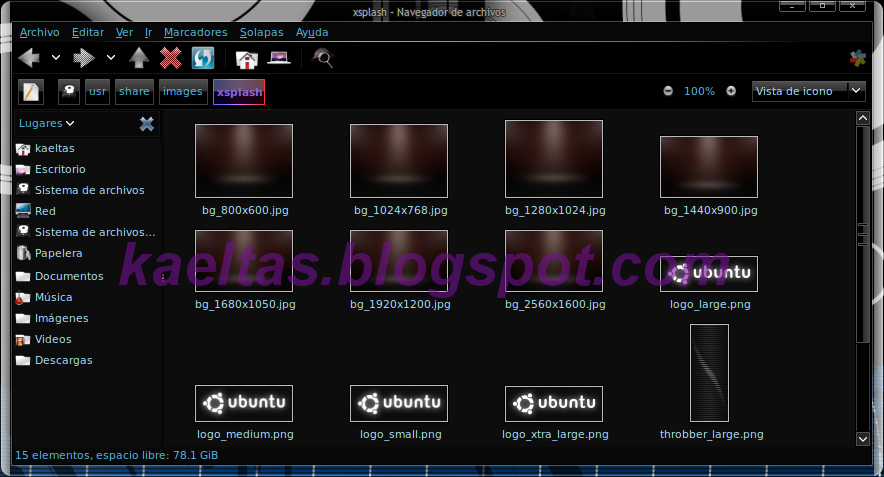
Uno de los cambios mas recientes en Ubuntu 9.10 fue la sustitución de USplash por XSplash, y aunque el tema es bonito seguramente algún día termine por cansarte o quizá quieres tener tu propio tema personalizado (eso si que me gusta!).

Bueno todo lo que tienes que hacer es abrir Nautilus como root ("alt+f2" y escribir "gksudo nautilus") y dirigirte a:
  • /usr/share/images/xsplash

https://blogger.googleusercontent.com/img/b/R29vZ2xl/AVvXsEgqs5-pmHypfTVbCKw03NrMMYIP8Ll7KX_LvhJUUWNWdSMHhv4ggPmzcMcUTz6Qh-TH3fF3jSZS_6iUdOmuBV0TTfH9nUTH5KXWe6QyP_SXPDICfxTOfqrPXQLl8atf1dwQ_OSWum45qVkt/

Aquí encontraras
el fondo, el logo y pequeña animación de la linea, estos son los archivos que nos interesan podemos editar los colores o agregarles cosas con Gimp o por otro lado si queremos poner nuestro propio fondo basta con sustituir uno por otro y ya! (Eso si cuidado con el nombre y la resolución).

Ahora
si esto no es suficiente y quieres personalizarlo aun más entonces abrimos una terminal y tecleamos:
  • sudo gedit /etc/gdm/Init/Default

Saludos y no olviden compartir con nosotros sus Xsplash personalizadas!

03 noviembre 2009

Como cambiar el idioma de la interfaz de OpenOffice

Ubuntu por defecto después de la instalación nos ofrece la opción de descargar los paquetes de idiomas de manera automática a fin de poder tener en nuestro idioma los programas que tengamos instalados.

http://es.openoffice.org/branding/images/logonew.gif

El problema es que el sistema solo aparece esa opción una vez, por lo que si decidiste omitirla seguramente tengas la interfaz del OpenOffice en ingles.

Bueno para corregir este detalle lo único que tenemos que hacer es instalar el paquete de idiomas (por ejemplo en español) para ello primero necesitamos abrir una terminal, y después insertamos el siguiente comando:
  • sudo apt-get install openoffice.org-help-es

Si lo necesitas en otro idioma puedes sustituir la terminacion "es" por la que corresponda al idioma de tu preferencia.

Para aplicar los cambios ve a "Tools / Options / Language options" ahí seleccionamos la opción que acabamos de instalar en “User Interface“.


Vía - elsoftwarelibre

02 noviembre 2009

Como ver los Iconos en los Menús - Ubuntu 9.10

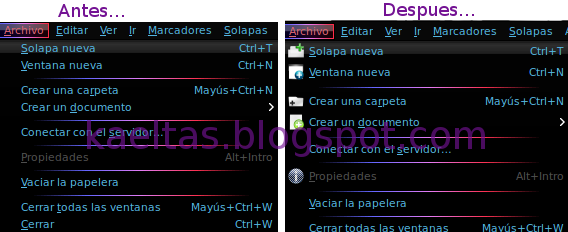
Seguramente habrás notado que por defecto en Ubuntu 9.10 karmic Koala cuando desplegamos un menú, aparecen las opciones y sin iconos.

A mi en lo personal no me gusta, por una parte ocupa menos espacio, pero se ve todo muy empalmado y se pierden las opciones principales, así que se lo cambie y ustedes pueden hacer lo mismo si quieren.

Aqui les dejo un screenshot con mis resultados:

https://blogger.googleusercontent.com/img/b/R29vZ2xl/AVvXsEiFQI7QncsKvrxcAUx0aeXn7hJMG8i0en7qIq3izU4MRdkLgJdkAlfRLacCmYmA8CWJgf05ulfD9jf-Hio13qfHvcSYIghdodvI6FcChkk6di1_b2Yco_F9mitu-9SWdtTIWxSc49B_tWGR/
[se ve mejor no?]

Bueno para aplicar estos cambios lo único que tenemos que hacer es ir a "Sistema / Preferencias / Apariencia" ahí seleccionamos la pestaña "Interfaz" y por ultimo seleccionamos la casilla de la opción "Mostrar iconos en los menús".

Bueno eso es todo espero que les guste este pequeño tip!

Como Acelerar el Arranque de Ubuntu 9.10 Karmik Koala

Si bien el arranque de Ubuntu 9.10 es rápido, yo sinceramente esperaba algo más y es que no hay mucha diferencia entre este y la versión 9.04 jaunty (que al menos a mi si me arrancaba en 10 y 15 seg).

El arranque ahora es mas bonito, ya saben Grub 2, Xsplash etc... pero yo en lo personal siento que le resta velocidad.

Si queremos acelerar nuestro arranque lo que podemos hacer es
instalar los paquetes de arranque estos contienen ciertos instrumentos que ayudan al sistema a tener un mejor rendimiento durante el arranque.

https://blogger.googleusercontent.com/img/b/R29vZ2xl/AVvXsEhZYox6-LXA6MxWJXNNofQ3DV1qJZIyb2I_sfEKLjDi9uAx3cmrdW5QCmgIEMaWTJOrwNdKaNVxjpNG7Bc_Lox_6Zlu9ZeDGIOscIavJJqdeUEisegnKtSTsdh837TGNSQ7X3-wNqGqH7Ca/

Advertencia! : Antes de continuar tengo que advertir que instalar esto puede volver inestable a su sistema (solo en algunos casos), así que es bajo su responsabilidad.

Como Acelerar el Arranque de Ubuntu 9.10 Karmik Koala

Lo primero que haremos sera agregar el repositorio, abre una terminal he inserta el siguiente comando:
  • sudo add-apt-repository ppa:ubuntu-boot/ppa

Despues actualizamos nuestra lista y paquetes con
  • sudo apt-get update

Si el repositorio te pide llave usa la siguiente:
  • sudo apt-key adv --keyserver keyserver.ubuntu.com --recv-keys 09827771

Para finalizar instalamos con lo siguiente:
  • sudo sudo apt-get dist-upgrade

Una vez que termine reinicia tu sistema para crear el paquete de arranque, inicia sesión y espera a que se cargue todo el sistema, después reinicia de nuevo y verás los cambios ;)


via - ubuntugeek

21 octubre 2009

Nuevos efectos para compiz

Aquí les dejo un vídeo en donde podemos ver un par de efectos nuevos para compiz muy útiles, que sumados con algunas modificaciones de los ya tenemos hacen algo realmente bueno, más que ser efectos visuales, este par nos brindan versatilidad y ayudan a tener un escritorio más limpio y menos empalmado.

Ojo: si aun no tienes compiz sigue este tutorial paso a paso - Compiz


Si te gustan puedes acceder a ellos mediante el siguiente repositorio
git clone git://git.compiz.org/users/smspillaz/simple-animations

Para mas información click aquí - Santiance

07 octubre 2009

Descarga Miles de Wallpapers desde la Terminal


Les tengo un
súper truco con el que podemos descargar todos los Wallpapers de gnome-look que queramos en un par de minutos y sin hacer el mínimo esfuerzo.

http://www.gnome-look.org/CONTENT/content-pre1/110076-1.png

Paso 1.- Lo primero que tenemos que hacer es abrir una terminal

Paso 2.- Creamos una carpeta he ingresamos en ella
mkdir ~/Milfondos
cd Milfondos

Paso 3.- Tecleamos en la terminal
ftp ftp.gnome.org

Nos pedirá nuestros datos, teclea "
anonymous" para el nombre y para el password solo presiona "Enter"

Paso 4.- Ingresamos en la carpeta que almacena los fondos de pantalla
cd /pub/GNOME/teams/art.gnome.org/backgrounds

Paso 5.- Tecleamos y ejecutamos el comando "prompt off" para evitar que nos pregunte al descargar los archivos (si nó, nos preguntara 1 x 1)

Paso 6.- Descargamos los wallpapers que queramos, podemos hacerlo dependiendo de la resolución de nuestra pantalla , por ejemplo:
mget *1280x1024.jpg

Y listo dentro de la carpeta que acabamos de crear se almacenaran todos los wallpapers que cumplan con las condiciones elegidas, podemos cambiar los parámetros por 1024x768, 1600x1200 etc.


vía - linuxologist

05 octubre 2009

Como Cambiar los Iconos de las Carpetas por Imágenes

Aquí les traigo un truco para Gnome que seguro les encantará, consiste en un script escrito en Python que nos permite cambiar los iconos de las carpetas por la imagen que nosotros queramos.

Por ejemplo: si tenemos nuestra musica ordenada por artistas en carpetas diferentes, podríamos poner la imagen de la carátula del disco como icono de la carpeta, lo mismo podemos hacer con las series, carpetas de imágenes etc, de esta manera es mas fácil encontrar y se ve mucho "muucho" mejor ;)

http://img87.imageshack.us/img87/5826/scripticonosimageneskae.jpg

Si estas interesado en este truco sigue estos sencillos pasos:

Paso 1.- Descarga el siguiente archivo - script

Paso 2.-
Ahora en cada carpeta que queramos decorar (reemplazando el icono de la carpeta por una imagen) debemos guardar la imagen deseada (que será el icono) con el nombre de "folder.jpg"

Paso 3.-
Abre una terminal y navega hasta la carpeta donde esta el script que descargamos en el paso 1 y le damos permisos de ejecución.
chmod +x ./custom_icon_new.py

Paso 4.- Ahora reemplazaremos los iconos por las imágenes usando el script, para ello en la terminal debemos ejecutar el script seguido por la ruta donde se encuentra la carpeta que queremos modificar.

Por ejemplo:
./custom_icon_new.py /home/kaeltas/musica

Nota: Este paso lo tenemos que repetir por cada carpeta que queramos cambiar por una imagen.

Paso 5.- Por ultimo para ver los cambios reiniciamos nautilus:
nautilus -q

Listo eso es todo espero que les guste este truco tanto como a mi!!!

Agradecimientos a Stephen O'Sullivan (creador del script)


visto en: ubuntulife

28 septiembre 2009

Como Activar "ctrl+alt+backspace" en Ubuntu 9.04 Jaunty Jackalope


Este es un "truco viejito" pero seguro que les va gustar (y servir) a todos los que no lo conocían, resulta que normalmente en
Ubuntu cuando queríamos reiniciar las X's o cerrar la sesión de golpe bastaba con presionar "ctrl+alt+backspace" pero desde la salida de Ubuntu 9.04 esto fue deshabilitado por defecto.

Pero en Linux todo se puede, asi que si quieren tener poder usar esta combinación de teclas para que realicen esta tarea lo único que tienen que hacer es seguir estos sencillos pasos.

Paso 1.- Primero abrimos una terminal e instalamos dontzap
sudo aptitude install dontzap -y

Paso 2.- Cuando termine la instalación lo activamos con el siguiente comando:
sudo dontzap -d
Nota: En caso de que queramos desactivarlo lo único que tenemos que hacer es teclear:
sudo dontzap -e

Paso 3.-
Por ultimo reinicia la maquina

Tal vez te preguntes ¿Y esto de que me sirve?, pues sirve mucho sobre todo si por alguna razón la computadora se queda trabada con un juego o programa, para reiniciar las X's, para cerrar inmediatamente la sesión, para cambiarte de gestor de escritorio KDE o Gnome y para varias cosas mas.

Espero que les sirva mucho :D

22 septiembre 2009

Atajos de teclado para Google Chrome

http://spanish.people.com.cn/mediafile/200809/02/F200809021437242804730871.jpg
Ahora que esta tan de moda este navegador, aprovecho para dejarles los siempre útiles atajos de teclado, a mi en lo personal me gusta conocerlos ya que conocerlos y usarlos nos permiten navegar más rápido y movernos mejor entre las paginas.

Accesos directos de ventanas y pestañas


Ctrl+N Abrir una ventana nueva
Ctrl+T Abrir una pestaña nueva
Ctrl+Mayús+N Abrir una ventana nueva en modo de incógnito
Ctrl+O y seleccionar un archivo Abrir un archivo del equipo en una ventana de Google Chrome
Pulsar Ctrl y hacer clic en un enlace Abrir enlace en una nueva pestaña en segundo plano y permanecer en la pestaña actual
Pulsar Ctrl+Mayús y hacer clic en un enlace Abrir enlace en una pestaña nueva y cambiar a esa pestaña
Pulsar Mayús y hacer clic en un enlace Abrir un enlace en una ventana nueva
Alt+F4 Cerrar la ventana actual
Ctrl+Mayús+T Volver a abrir la última pestaña que se ha cerrado; Google Chrome recuerda las últimas diez pestañas que se han cerrado.
Arrastrar un enlace a la pestaña Abrir el enlace en la pestaña especificada
Arrastrar un enlace al espacio entre pestañas Abrir el enlace en una pestaña nueva, en la posición indicada
Ctrl+Ctrl+1 - Ctrl+8 Ir a la pestaña con el número de posición especificado. El número corresponde al orden de posición de la pestaña.
Ctrl+9 Ir a la última pestaña
Ctrl+Tabulador o Ctrl+Av Pág Ir a la siguiente pestaña
Ctrl+Mayús+Tabulador o Ctrl+Re Pág Ir a la pestaña anterior
Ctrl+W o Ctrl+F4 Cerrar la pestaña o pop-up actual
Alt+Inicio Abrir la página principal


Accesos directos en la barra de direcciones


Escribir un término de búsqueda Realizar una búsqueda mediante el motor de búsqueda predeterminado
Escribir la parte entre “www.” y “.com” de la dirección web y pulsar Ctrl+Intro Añadir www. y .com a la entrada de la barra de direcciones y acceder a dicha dirección
Escribir una palabra clave o una URL asociada a un motor de búsqueda, pulsar eltabulador y, a continuación, escribir un término de búsqueda Realizar una búsqueda mediante el motor de búsqueda asociado a la palabra clave o a la URL. Google Chrome te indica que pulses el tabulador si reconoce el motor de búsqueda que quieres utilizar.
F6 o Ctrl+L o Alt+D Destacar el contenido de la barra de direcciones
Escribir una dirección web y pulsar Alt+Intro Acceder a la dirección web en otra pestaña


Accesos directos para utilizar funciones de Google Chrome


Ctrl+B Mostrar u ocultar la barra de marcadores
Ctrl+Mayús+B Abrir el Administrador de marcadores
Ctrl+H Ver la página Historial
Ctrl+J Ver la página Descargas
Mayús+Esc Ver el Administrador de tareas
Mayús+Alt+T Centrarse en la barra de herramientas. Utiliza las flechas hacia la derecha y hacia la izquierda para desplazarte por las distintas áreas de la barra.


Accesos directos en páginas web


Ctrl+P Imprimir la página actual
Ctrl+S Guardar la página actual
F5 Cargar de nuevo la página actual
Esc Interrumpir la carga de la página
Ctrl+F Abrir el cuadro que permite realizar búsquedas en la página
Haz clic en el botón central o gira la rueda del ratón (sólo disponible en inglés enGoogle Chrome Beta). Activar desplazamiento automático. A medida que mueves el ratón, la página se desplaza automáticamente en función de la dirección del ratón.
Ctrl+F5 o Mayús+F5 Cargar de nuevo la página actual, ignorando el contenido almacenado en caché
Pulsar Alt y hacer clic en un enlace Descargar el contenido del enlace
Ctrl+G o F3 Buscar el siguiente resultado de la consulta introducida en el cuadro de búsquedas en la página
Ctrl+Mayús+G o Mayús+F3 Buscar el resultado anterior de la consulta introducida en el cuadro de búsquedas en la página
Ctrl+U Ver el código fuente
Arrastrar un enlace a la barra de marcadores Añadir el enlace a Marcadores
Ctrl+D Añadir la página web actual a Marcadores
Ctrl++ o pulsar Ctrl y desplazar la rueda del ratón hacia arriba Ampliar el tamaño del texto de la página
Ctrl+- o pulsar Ctrl y desplazar la rueda del ratón hacia abajo Reducir el tamaño del texto de la página
Ctrl+0 Restaurar el tamaño normal del texto de la página


Accesos directos en texto


Destacar contenido y pulsar Ctrl+C Copiar el contenido en el portapapeles
Colocar el cursor en un campo de texto y pulsar Ctrl+V o Mayús+Insert Pegar el contenido actual del portapapeles
Colocar el cursor en un campo de texto y pulsar Ctrl+Mayús+V Pegar el contenido actual del portapapeles sin asignar formato
Resaltar contenido de un campo de texto y pulsar Ctrl+X o Mayús+Supr Eliminar el contenido y copiarlo en el portapapeles

16 septiembre 2009

Como desactivar el Sistema de Notificaciones de Ubuntu

Si bien a mi me gusta el Sistema de Notificaciones (no me molesta en lo mas mínimo), seguro que a alguien le es molesto, le estorba o simplemente no quiere que se le notifique nada. :D

Así que continua solo si estas seguro que quieres desactivar las notificaciones. Esto hará que no se nos notifique de actualizaciones, errores de sistema, alertas etc.

1.- Abre una terminal he inserta lo siguiente:
sudo mv /usr/share/dbus-1/services/org.freedesktop.Notifications.service /usr/share/dbus-1/services/org.freedesktop.Notifications.service.disabled

2.- Reinicia el sistema

Listo esto es todo!


via- rm-rf/

15 septiembre 2009

Como Activar en Nautilus la vista de Panel Doble con Ubuntu 9.04


En Gnometips han publicado un
truco excelente para Nautilus que nos permitirá tener un panel doble y de esta manera poder navegar y trabajar en dos directorios a la vez con una misma ventana.

Aqui les dejo un Screenshot con el Resultado:

http://img525.imageshack.us/img525/2489/nautiluspaneldoblekaelt.png

También pueden ver este vídeo con el resultado en acción:


Como Activar en Nautilus la vista de Panel Doble con Ubuntu 9.04

1.- Primero descargamos los siguientes paquetes (vía Launchpad)

libnautilus-extension-dev_2.26.2-0ubuntu3~hb8~jaunty1_i386.deb (7.4 KiB)
libnautilus-extension1_2.26.2-0ubuntu3~hb8~jaunty1_i386.deb (60.0 KiB)
nautilus_2.26.2-0ubuntu3~hb8~jaunty1_i386.deb (1.1 MiB)
nautilus-data_2.26.2-0ubuntu3~hb8~jaunty1_all.deb (4.3 MiB)
nautilus-dbg_2.26.2-0ubuntu3~hb8~jaunty1_i386.deb (3.0 MiB)


Ojo: Si tu sistema operativo es de 64 bits descarga tus paquetes aquí - launchpad

2.- Ahora guarda estos archivos dentro de una misma carpeta.

3.- Abre una terminal y navega hasta la carpeta que contiene estos paquetes, después teclea lo siguiente:
sudo dpkg -i *.deb
Esto instalara todos los paquetes automáticamente y en orden.

4.- Por ultimo debemos reiniciamos Nautilus
killall nautilus

Para ver los resultados abre una ventada de Nautilus y ve a "Ver/ Extra Pane" o presiona F3.

Como pueden ver
el truco es realmente útil y se planea que sea implementado por default para la siguiente entrega de este Ubuntu.

Espero que les guste y si tienen dudas o quieren compartir su opinión dejen un comentario, Saludos!!! :D

14 septiembre 2009

Como instalar correctamente Flash Player 10.0.32 en Ubuntu

Adobe Flash Player

Seguramente algunos ya tienen esta nueva version gracias a las actualizaciones, pero hoy me entere en los foros oficiales de Ubuntu que algunas personas estaban teniendo problemas con la actualización de Flash.

Así que,
si aun no tienes la version 10.0.32 de Flash, o estas teniendo problemas con él, sigue estos sencillos pasos para corregir el problema.

1.- Primero abre una terminal
2.- Inserta los siguientes comandos 1 X 1 (recomiendo usar Copiar / Pegar )
wget -c http://archive.ubuntu.com/ubuntu/pool/multiverse/f/flashplugin-nonfree/flashplugin-nonfree_10.0.32.18ubuntu1_i386.deb
wget -c http://archive.ubuntu.com/ubuntu/pool/multiverse/f/flashplugin-nonfree/flashplugin-installer_10.0.32.18ubuntu1_i386.deb
wget -c http://archive.ubuntu.com/ubuntu/pool/main/g/gsfonts-x11/gsfonts-x11_0.21_all.deb
sudo dpkg -i gsfont*.deb
sudo dpkg -i flash*.deb

Eso es todo, espero que les sea de gran ayuda!!!
kaeltas blog