Mostrando entradas con la etiqueta Tutoriales. Mostrar todas las entradas
Mostrando entradas con la etiqueta Tutoriales. Mostrar todas las entradas
30 noviembre 2011


16 noviembre 2011
Como solucionar Internet lento en Ubuntu 11.10
Si ultimamente sientes que el internet esta lento en tu Ubuntu te recomiendo probar lo siguiente
1- Primero abre una terminal (consola)
2- Teclea lo siguiente
3- De ser así vamos a desactivarlo para ello ejecutamos lo siguiente
Extra: Si te ha dado resultado te recomiendo añadirlo al arranque con lo siguiente:
Seria todo, espero les sirva!
1- Primero abre una terminal (consola)
2- Teclea lo siguiente
iwconfigDebes observar si en en wlan0 tienes:
Power Management:on
3- De ser así vamos a desactivarlo para ello ejecutamos lo siguiente
sudo iwconfig wlan0 power off
sudo /etc/init.d/network-manager restart
Extra: Si te ha dado resultado te recomiendo añadirlo al arranque con lo siguiente:
sudo gedit /etc/pm/power.d/wirelessY debe quedar así:
#!/bin/sh /sbin/iwconfig wlan0 power off
Seria todo, espero les sirva!
Como rootear Amazon Kindle Fire
Otro mas que cae, esta vez se trata del Kindle Fire de Amazon

Las instrucciones las puedes encontrar aquí androidforums de la mano del usuario death2all110 quien se merece el crédito.
Para su elaboración necesitaras el SuperOneClick v2.2, si no lo tienes lo puedes descargar aqui xda - developers

Las instrucciones las puedes encontrar aquí androidforums de la mano del usuario death2all110 quien se merece el crédito.
Para su elaboración necesitaras el SuperOneClick v2.2, si no lo tienes lo puedes descargar aqui xda - developers
24 noviembre 2009
Solucionar problemas de Audio "ALSA" en Ubuntu 9.10
Algunas personas han estado reportando problemas de audio en Ubuntu 9.10 Karmic Koala, por default el sistema incluye ALSA 1.0.20 pero no ofrece soporte (o soporte incompleto) para algunas tarjetas de audio.
Para solucionar este problema lo que podemos hacer es instalar la mas reciente versión de ALSA 1.0.21 (versión que no fue incluida en Ubuntu 9.10 por que no estuvo lista para la fecha limite que establece Ubuntu a las aplicaciones que serán incluidas en el sistema)
Como Solucionar problemas de Audio "ALSA" en Ubuntu 9.10 Karmik
1.- Abre una terminal y agrega este repositorio
2.- Ahora actualizamos nuestro sistema con:
Que hacer si el problema persiste!!!
1.- Si el problema persiste abrimos una Terminal y teclearemos:
Al finalizar presiona ESC para salir.
2.- Ahora teclea en la terminal:
Listo reinicia tu computadora y la próxima vez que la enciendas estarás escuchando tambores :D
Para solucionar este problema lo que podemos hacer es instalar la mas reciente versión de ALSA 1.0.21 (versión que no fue incluida en Ubuntu 9.10 por que no estuvo lista para la fecha limite que establece Ubuntu a las aplicaciones que serán incluidas en el sistema)
Como Solucionar problemas de Audio "ALSA" en Ubuntu 9.10 Karmik
1.- Abre una terminal y agrega este repositorio
- sudo add-apt-repository ppa:ricotz/unstable
2.- Ahora actualizamos nuestro sistema con:
- sudo apt-get update && sudo apt-get upgrade
Que hacer si el problema persiste!!!
1.- Si el problema persiste abrimos una Terminal y teclearemos:
- alsamixer -Dhw
Al finalizar presiona ESC para salir.
2.- Ahora teclea en la terminal:
- sudo killall pulseaudio
- sudo alsa force-reload
Listo reinicia tu computadora y la próxima vez que la enciendas estarás escuchando tambores :D
23 noviembre 2009
Como cambiar el Icono del Menú en Ubuntu
Aquí les dejo un excelente video tutorial donde podemos ver los sencillos pasos para cambiar el icono del menú del panel de Gnome por el que nosotros queramos.
En el ejemplo utilizan el siguiente y lo puedes descargar aquí - Humanity Start Menu

via - ubuntulife
En el ejemplo utilizan el siguiente y lo puedes descargar aquí - Humanity Start Menu
via - ubuntulife
13 noviembre 2009
Como instalar Go en Ubuntu

Hace unos dias les hable sobre "Go" el Lenguaje de programación de Google, y seguro que mas de uno quedo picado con las ganas de ver un poco mas de cerca a este lenguaje (que aun esta en desarrollo).
Bueno pues en Mundo Geek han escrito una guia muy interesante donde podemos ver los pasos necesarios para su instalación en Ubuntu (incluso podemos hacer algunas pruebas).
Guia como instalar Go en Ubuntu
Paso 1. Las variables de entorno
Edita tu archivo personal oculto .bashrc (para definir las variables como globales para todos los usuarios habría que editar /etc/environment)
gedit ~/.bashrc
y añade estas líneas
export GOROOT=$HOME/go
export GOOS=linux
export GOARCH=386
export GOBIN=$HOME/bin
export PATH=$PATH:$GOBIN
La variable GOROOT hace referencia al directorio donde se guardará el código fuente, y puedes definir otro distinto. No debe existir o en todo caso estar vacío.
La variable GOOS se refiere al sistema operativo que uses y puede adoptar los valores linux, darwin (si instalas en Mac) o nacl (cliente nativo; puerto todavía incompleto, no hagas caso de esta posibilidad. Lógicamente escogeremos linux si inhstalamos en Ubuntu.
La variable GOARCH tiene que ver con la arquitectura y puede adoptar los valores amd64, 386 y arm En mi caso, 386
La variable GOBIN se refiere al directorio destino de los binarios, y puedes elegir otro distinto.
Finalmente, añadimos esta ruta al PATH para poder compilar en cualquier directorio donde nos encontremos.
Actualizamos las variables, sin reiniciar el sistema:
source ~/.bashrc
Creamos el directorio definido en la variable GOBIN:
mkdir $GOBIN
Paso 2. Instalar Mercurial
Mercurial es el cliente para el control de versiones:
sudo apt-get install mercurial
Paso 3. Instalar las herramientas necesarias
Debemos asegurarnos de tener instalados estos paquetes:
sudo aptitude install bison gcc libc6-dev ed
Paso 4. Descargamos Go
hg clone -r release https://go.googlecode.com/hg/ $GOROOT
Lo compilamos:
cd $GOROOT/src
./all.bash
El proceso (dura unos minutos) debería acabar con el mensaje
— cd ../test/bench
fasta
reverse-complement
nbody
binary-tree
binary-tree-freelist
fannkuch
regex-dna
spectral-norm
k-nucleotide
mandelbrot
meteor-contest
pidigits
threadring
chameneosredux
— cd ../test
0 known bugs; 0 unexpected bugs
Ojo: en muchos casos acaba con errores de signo distinto.
Primeras Pruebas:
Para probar tu primer programa,
1. Escribe en gedit
package main
import “fmt”
func main() {
fmt.Printf(”Hola, mundo\n”);
}
2. Guarda el archivo con la extensión .go y compila:
8g holamundo.go
3. Enlaza el archivo objeto resultante holamundo.8:
8l holamundo.8
4. Ya puedes ejecutar el programa:
./8.out
Creditos: MundoGeek - despuesdegoogle
10 noviembre 2009
PackoXsplash HD - XSplash
Una de las novedades mas llamativas de Ubuntu 9.10 es el reemplazo de USplash por XSplash, lo mejor de este cambio es que este ofrece mejores animaciones y un nivel superior de personalización.
Hace unos días escribí un tutorial que explica paso a paso la instalación y personalización del XSplash - Ver tutorial: Como personalizar y modificar la XSplash
Ahora les quiero dejar un tema que realmente me gusto mucho, su nombre es PackoXsplash HD, que como podrán ver a continuación cambia el fondo de pantalla, así como la animación de la linea por una nube de partículas (se ve genial!)
Aqui un Screenshot:

Autor: PaKoX
Licencia: GPL
Lo mejor de todo es que si no te gusta el fondo le puedes poner el que tu quieras (yo recomiendo uno oscuro se ven mejor) espero que les guste tanto como a mi!
Descarga - PackoXsplash HD (via Gnome-look)
Hace unos días escribí un tutorial que explica paso a paso la instalación y personalización del XSplash - Ver tutorial: Como personalizar y modificar la XSplash
Ahora les quiero dejar un tema que realmente me gusto mucho, su nombre es PackoXsplash HD, que como podrán ver a continuación cambia el fondo de pantalla, así como la animación de la linea por una nube de partículas (se ve genial!)
Aqui un Screenshot:
Autor: PaKoX
Licencia: GPL
Lo mejor de todo es que si no te gusta el fondo le puedes poner el que tu quieras (yo recomiendo uno oscuro se ven mejor) espero que les guste tanto como a mi!
Descarga - PackoXsplash HD (via Gnome-look)
09 noviembre 2009
Instalar cursores en Ubuntu
Buscando en gnome-look algunas cosas para enchular mi escritorio me topé con unos cursores que realmente me gustaron, lo que me recordó un tutorial que escribí hace tiempo con los pasos de instalación de los cursores.
Seguramente los usuarios experimentados saben instalarlos sin problemas, pero nadie nace sabiendo y siempre hay gente nueva que tiene ganas de aprender, por eso aquí les dejo el tutorial.
Como Instalar cursores en Ubuntu (Gnome)
Una de las cosas que mas me fascinan de Ubuntu es poder modificar y configurar todo a mi gusto, y los cursores no son la excepción.
Instalar cursores en Ubuntu es muy fácil, pero primero debemos buscar algún paquete de cursores que nos guste y que se adecue a nuestro tema.
Puedes encontrar muy buenos packs de cursores aquí - gnome-look
Pondré como ejemplo este pack de iconos: Obsidian Cursors

Tutorial Como Instalar Cursores o Punteros en Ubuntu
Ok una vez que encontramos y descargamos los iconos que mas nos gusten vamos a instalarlos en nuestro sistema.
Primero abrimos nuestra carpeta personal (/home) tecleamos "Ctrl + H" y buscamos la carpeta llamada .icons la abrimos y pegamos ahí la carpeta "descomprimida" que contiene el paquete de cursores.
Ahora vamos a Sistema / Preferencias / Apariencia selecciona el tema que estés usando y oprime el botón "Personalizar" ve a la pestaña "Puntero" y selecciona el nuevo tema de cursores y listo!!!
Seguramente los usuarios experimentados saben instalarlos sin problemas, pero nadie nace sabiendo y siempre hay gente nueva que tiene ganas de aprender, por eso aquí les dejo el tutorial.
Como Instalar cursores en Ubuntu (Gnome)
Una de las cosas que mas me fascinan de Ubuntu es poder modificar y configurar todo a mi gusto, y los cursores no son la excepción.
Instalar cursores en Ubuntu es muy fácil, pero primero debemos buscar algún paquete de cursores que nos guste y que se adecue a nuestro tema.
Puedes encontrar muy buenos packs de cursores aquí - gnome-look
Pondré como ejemplo este pack de iconos: Obsidian Cursors
Para descargarlo haz click sobre la imagen
Tutorial Como Instalar Cursores o Punteros en Ubuntu
Ok una vez que encontramos y descargamos los iconos que mas nos gusten vamos a instalarlos en nuestro sistema.
Primero abrimos nuestra carpeta personal (/home) tecleamos "Ctrl + H" y buscamos la carpeta llamada .icons la abrimos y pegamos ahí la carpeta "descomprimida" que contiene el paquete de cursores.
Ahora vamos a Sistema / Preferencias / Apariencia selecciona el tema que estés usando y oprime el botón "Personalizar" ve a la pestaña "Puntero" y selecciona el nuevo tema de cursores y listo!!!
06 noviembre 2009
Como instalar Gnome-Shell en Ubuntu 9.10

Sin duda una de las novedades de Gnome que mas han dado de que hablar es Gnome-Shell una nueva interfaz que revoluciona en todos los sentidos la forma en que trabajamos con nuestros escritorios y aplicaciones.
Muchos rumores indican que será la interfaz por defecto para la version 3.0 de Gnome, mientras que otros piensan que podría quedarse en un concepto y nada mas.
Lo que si es verdad es que estoy seguro que no lo implementan por miedo a las reacciones negativas que esto pueda tener, mientras algunos se sentirán cómodos algunos otros empezarian a criticar y prestar mas atención a otras opciones (y mira que existen muchas buenas opciones KDE por ejemplo).
Imagino que casi todos lo han visto, incluso probado pero por si las dudas aqui les dejo un excelente video en donde podemos ver y entender como es que trabaja esta nueva interfaz de usuario.
Ahora si vamos a lo importante, Como lo instalamos? Bueno a continuación les dejo unos simples pasos que explican como hacerlo, es mas fácil de lo que se imaginan
Importante! : Instalar Gnome-Shell no borra, ni elimina tu escritorio, ni la forma en que trabaja actualmente Gnome, solo es una interfaz la cual solo se activa cuando nosotros lo ordenamos.
Como instalar Gnome-Shell en Ubuntu 9.10 Karmic Koala
En las versiones de Ubuntu antiguas, instalar Gnome Shell era un martirio, agregar repositorios, descargar, compilar etc. (eso pasó al olvido) ahora basta con un simple comando en la terminal:
- sudo aptitude install gnome-shell
Una vez que finalice la instalación para arrancar Gnome-shell, abrimos una terminal he insertamos el siguiente comando:
- gnome-shell --replace
[Opcional]
Si lo deseas, puedes crear un lanzador para ejecutar Gnome-shell al hacer click en algún icono, o puedes agregarlo a las aplicaciones de inicio para que se ejecute automaticamente.
04 noviembre 2009
Como personalizar y modificar XSplash
Uno de los cambios mas recientes en Ubuntu 9.10 fue la sustitución de USplash por XSplash, y aunque el tema es bonito seguramente algún día termine por cansarte o quizá quieres tener tu propio tema personalizado (eso si que me gusta!).
Bueno todo lo que tienes que hacer es abrir Nautilus como root ("alt+f2" y escribir "gksudo nautilus") y dirigirte a:
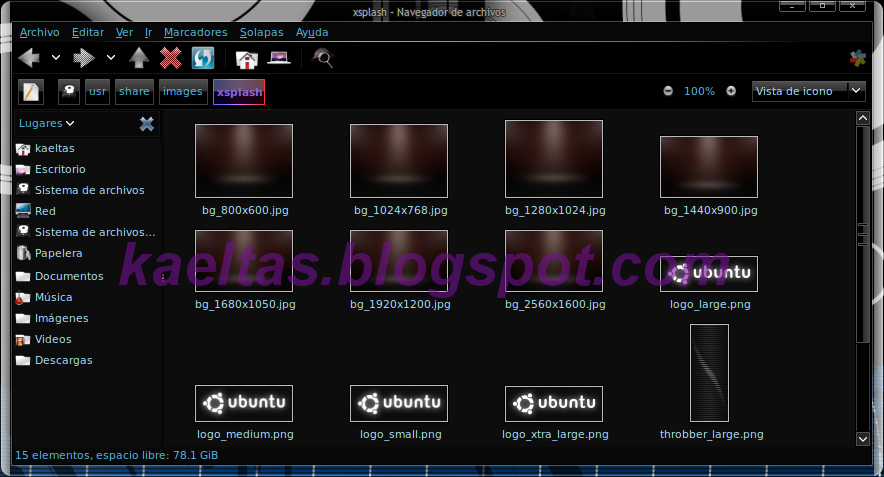
Aquí encontraras el fondo, el logo y pequeña animación de la linea, estos son los archivos que nos interesan podemos editar los colores o agregarles cosas con Gimp o por otro lado si queremos poner nuestro propio fondo basta con sustituir uno por otro y ya! (Eso si cuidado con el nombre y la resolución).
Ahora si esto no es suficiente y quieres personalizarlo aun más entonces abrimos una terminal y tecleamos:
Saludos y no olviden compartir con nosotros sus Xsplash personalizadas!
Bueno todo lo que tienes que hacer es abrir Nautilus como root ("alt+f2" y escribir "gksudo nautilus") y dirigirte a:
- /usr/share/images/xsplash
Aquí encontraras el fondo, el logo y pequeña animación de la linea, estos son los archivos que nos interesan podemos editar los colores o agregarles cosas con Gimp o por otro lado si queremos poner nuestro propio fondo basta con sustituir uno por otro y ya! (Eso si cuidado con el nombre y la resolución).
Ahora si esto no es suficiente y quieres personalizarlo aun más entonces abrimos una terminal y tecleamos:
- sudo gedit /etc/gdm/Init/Default
Saludos y no olviden compartir con nosotros sus Xsplash personalizadas!
03 noviembre 2009
Como Configurar el Grub 2 en Ubuntu 9.10 Karmic Koala
He recibido varios correos, comentarios en el blog y en el facebook preguntándome porque tienen Grub 1? si se supone que Ubuntu 9.10 Karmic Koala trae por defecto el Grub 2.
La respuesta es muy simple, si actualizaste sobre una distribución anterior, es muy probable que conserves el Grub anterior, si quieres tener Grub 2 entonces tienes que instalarlo manualmente.
Si instalaste Karmic Koala desde cero y a la hora que parece el Grub dice que es la version 1.96 o 1.97 beta no te preocupes ni te mortifiques que esa es la ultima version del Grub 2 (no significa que tienes el Grub 1, la ultima versión de este es la 0.97 así que tranquilos ;) )
Bien ahora que quedo todo claro vamos a lo bueno, el grub 2 tiene muchisimas ventajas sobre su antecesora, y una de las más sobresalientes es la posibilidad de usar mejores diseños y mas opciones de configuración.
La apariencia del Grub 2 por defecto es la definición pura de la palabra simplicidad y aburrimiento total.
Para solucionar esto lo que vamos a hacer es poner una imagen de fondo en el Grub 2, de esta manera al entrar en el GRUB tendremos una vista de nuestros SO mas personalizada.
Bien para hacer esto sigue estos sencillos pasos, daré un ejemplo y después ustedes pueden cambiar la imagen por la que ustedes elijan

Advertencia! : Tengan cuidado con lo que borran y modifican ya que una mala configuracion puede estropear el arranque de tus sistemas operativos
Como cambiar la Imagen de Fondo del GRUB 2
Paso 1.- Abrimos una terminal he instalamos algunas imágenes para el GRUB 2
Paso 2.- Abrimos nautilus y nos dirigimos a "/usr/share/images/grub" donde podremos pre-visualizar las imágenes que acabamos de descargar.
Ojo: Las imagenes estan en formato .tga
Paso 3.- Selecciona la imagen que mas te guste y copia su nombre "sin la extensión".
Paso 4.- Ahora en la terminal teclea:
y reemplazamos lo siguiente:
Por:
Donde lo marcado por verde es el nombre de la imagen que queremos poner de fondo.
Paso 5.- Por ultimo actualizamos los cambios, en la terminal como root tecleamos:
Listo eso es todo ya tenemos un fondo para el GRUB 2 personalizado!
Como crear tus propios fondos para GRUB 2
Muy fácil primero elige la imagen que tu quieras, abrimos GIMP y escalamos la imagen a "640 x 480" después la cambiamos a formato .png y por ultimo guarda la imagen dentro de una carpeta (donde sepas que va a estar almacenada) y listo!
Ahora para ponerla de fondo sigue el tutorial de arriba a partir del paso 3
Como cambiar la resolución del Grub 2
Si lo que queremos es aumentar la resolución tenemos que editar el archivo "/etc/grub.d/00_header" donde tenemos que buscar la siguiente linea:
if [ "x${GRUB_GFXMODE}" = "x" ] ; then GRUB_GFXMODE=640×480 ; fi
Ahí vamos a cambiar "640×480" por "800×600"
Saludos y buen Arranque!!!
La respuesta es muy simple, si actualizaste sobre una distribución anterior, es muy probable que conserves el Grub anterior, si quieres tener Grub 2 entonces tienes que instalarlo manualmente.
Si instalaste Karmic Koala desde cero y a la hora que parece el Grub dice que es la version 1.96 o 1.97 beta no te preocupes ni te mortifiques que esa es la ultima version del Grub 2 (no significa que tienes el Grub 1, la ultima versión de este es la 0.97 así que tranquilos ;) )
Bien ahora que quedo todo claro vamos a lo bueno, el grub 2 tiene muchisimas ventajas sobre su antecesora, y una de las más sobresalientes es la posibilidad de usar mejores diseños y mas opciones de configuración.
La apariencia del Grub 2 por defecto es la definición pura de la palabra simplicidad y aburrimiento total.
Para solucionar esto lo que vamos a hacer es poner una imagen de fondo en el Grub 2, de esta manera al entrar en el GRUB tendremos una vista de nuestros SO mas personalizada.
Bien para hacer esto sigue estos sencillos pasos, daré un ejemplo y después ustedes pueden cambiar la imagen por la que ustedes elijan
Advertencia! : Tengan cuidado con lo que borran y modifican ya que una mala configuracion puede estropear el arranque de tus sistemas operativos
Como cambiar la Imagen de Fondo del GRUB 2
Paso 1.- Abrimos una terminal he instalamos algunas imágenes para el GRUB 2
sudo aptitude install grub2-splashimages
Paso 2.- Abrimos nautilus y nos dirigimos a "/usr/share/images/grub" donde podremos pre-visualizar las imágenes que acabamos de descargar.
Ojo: Las imagenes estan en formato .tga
Paso 3.- Selecciona la imagen que mas te guste y copia su nombre "sin la extensión".
Paso 4.- Ahora en la terminal teclea:
sudo gedit /etc/grub.d/05_debian_theme
y reemplazamos lo siguiente:
[...] for i in {/boot/grub,/usr/share/images/desktop-base}/moreblue-orbit-grub.{png,tga} ; do [...]
Por:
[...] for i in {/boot/grub,/usr/share/images/desktop-base/grub}/Moraine_Lake_17092005.{png,tga} ; do [...]
Donde lo marcado por verde es el nombre de la imagen que queremos poner de fondo.
Paso 5.- Por ultimo actualizamos los cambios, en la terminal como root tecleamos:
grub-mkconfig
ó
sudo update-grub2
Listo eso es todo ya tenemos un fondo para el GRUB 2 personalizado!
Como crear tus propios fondos para GRUB 2
Muy fácil primero elige la imagen que tu quieras, abrimos GIMP y escalamos la imagen a "640 x 480" después la cambiamos a formato .png y por ultimo guarda la imagen dentro de una carpeta (donde sepas que va a estar almacenada) y listo!
Ahora para ponerla de fondo sigue el tutorial de arriba a partir del paso 3
Como cambiar la resolución del Grub 2
Si lo que queremos es aumentar la resolución tenemos que editar el archivo "/etc/grub.d/00_header" donde tenemos que buscar la siguiente linea:
if [ "x${GRUB_GFXMODE}" = "x" ] ; then GRUB_GFXMODE=640×480 ; fi
Ahí vamos a cambiar "640×480" por "800×600"
Saludos y buen Arranque!!!
Como cambiar el idioma de la interfaz de OpenOffice
Ubuntu por defecto después de la instalación nos ofrece la opción de descargar los paquetes de idiomas de manera automática a fin de poder tener en nuestro idioma los programas que tengamos instalados.

El problema es que el sistema solo aparece esa opción una vez, por lo que si decidiste omitirla seguramente tengas la interfaz del OpenOffice en ingles.
Bueno para corregir este detalle lo único que tenemos que hacer es instalar el paquete de idiomas (por ejemplo en español) para ello primero necesitamos abrir una terminal, y después insertamos el siguiente comando:
Si lo necesitas en otro idioma puedes sustituir la terminacion "es" por la que corresponda al idioma de tu preferencia.
Para aplicar los cambios ve a "Tools / Options / Language options" ahí seleccionamos la opción que acabamos de instalar en “User Interface“.
Vía - elsoftwarelibre
El problema es que el sistema solo aparece esa opción una vez, por lo que si decidiste omitirla seguramente tengas la interfaz del OpenOffice en ingles.
Bueno para corregir este detalle lo único que tenemos que hacer es instalar el paquete de idiomas (por ejemplo en español) para ello primero necesitamos abrir una terminal, y después insertamos el siguiente comando:
- sudo apt-get install openoffice.org-help-es
Si lo necesitas en otro idioma puedes sustituir la terminacion "es" por la que corresponda al idioma de tu preferencia.
Para aplicar los cambios ve a "Tools / Options / Language options" ahí seleccionamos la opción que acabamos de instalar en “User Interface“.
Vía - elsoftwarelibre
02 noviembre 2009
Como ver los Iconos en los Menús - Ubuntu 9.10
Seguramente habrás notado que por defecto en Ubuntu 9.10 karmic Koala cuando desplegamos un menú, aparecen las opciones y sin iconos.
A mi en lo personal no me gusta, por una parte ocupa menos espacio, pero se ve todo muy empalmado y se pierden las opciones principales, así que se lo cambie y ustedes pueden hacer lo mismo si quieren.
Aqui les dejo un screenshot con mis resultados:
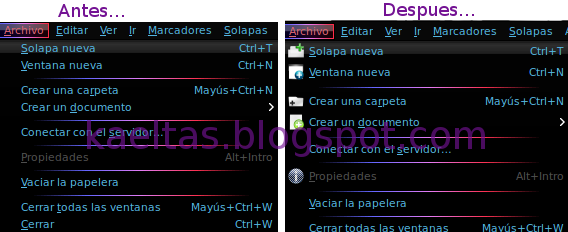
Bueno para aplicar estos cambios lo único que tenemos que hacer es ir a "Sistema / Preferencias / Apariencia" ahí seleccionamos la pestaña "Interfaz" y por ultimo seleccionamos la casilla de la opción "Mostrar iconos en los menús".
Bueno eso es todo espero que les guste este pequeño tip!
A mi en lo personal no me gusta, por una parte ocupa menos espacio, pero se ve todo muy empalmado y se pierden las opciones principales, así que se lo cambie y ustedes pueden hacer lo mismo si quieren.
Aqui les dejo un screenshot con mis resultados:
[se ve mejor no?]
Bueno para aplicar estos cambios lo único que tenemos que hacer es ir a "Sistema / Preferencias / Apariencia" ahí seleccionamos la pestaña "Interfaz" y por ultimo seleccionamos la casilla de la opción "Mostrar iconos en los menús".
Bueno eso es todo espero que les guste este pequeño tip!
Como Acelerar el Arranque de Ubuntu 9.10 Karmik Koala
Si bien el arranque de Ubuntu 9.10 es rápido, yo sinceramente esperaba algo más y es que no hay mucha diferencia entre este y la versión 9.04 jaunty (que al menos a mi si me arrancaba en 10 y 15 seg).
El arranque ahora es mas bonito, ya saben Grub 2, Xsplash etc... pero yo en lo personal siento que le resta velocidad.
Si queremos acelerar nuestro arranque lo que podemos hacer es instalar los paquetes de arranque estos contienen ciertos instrumentos que ayudan al sistema a tener un mejor rendimiento durante el arranque.

Advertencia! : Antes de continuar tengo que advertir que instalar esto puede volver inestable a su sistema (solo en algunos casos), así que es bajo su responsabilidad.
Como Acelerar el Arranque de Ubuntu 9.10 Karmik Koala
Lo primero que haremos sera agregar el repositorio, abre una terminal he inserta el siguiente comando:
Despues actualizamos nuestra lista y paquetes con
Si el repositorio te pide llave usa la siguiente:
Para finalizar instalamos con lo siguiente:
Una vez que termine reinicia tu sistema para crear el paquete de arranque, inicia sesión y espera a que se cargue todo el sistema, después reinicia de nuevo y verás los cambios ;)
via - ubuntugeek
El arranque ahora es mas bonito, ya saben Grub 2, Xsplash etc... pero yo en lo personal siento que le resta velocidad.
Si queremos acelerar nuestro arranque lo que podemos hacer es instalar los paquetes de arranque estos contienen ciertos instrumentos que ayudan al sistema a tener un mejor rendimiento durante el arranque.
Advertencia! : Antes de continuar tengo que advertir que instalar esto puede volver inestable a su sistema (solo en algunos casos), así que es bajo su responsabilidad.
Como Acelerar el Arranque de Ubuntu 9.10 Karmik Koala
Lo primero que haremos sera agregar el repositorio, abre una terminal he inserta el siguiente comando:
- sudo add-apt-repository ppa:ubuntu-boot/ppa
Despues actualizamos nuestra lista y paquetes con
- sudo apt-get update
Si el repositorio te pide llave usa la siguiente:
- sudo apt-key adv --keyserver keyserver.ubuntu.com --recv-keys 09827771
Para finalizar instalamos con lo siguiente:
- sudo sudo apt-get dist-upgrade
Una vez que termine reinicia tu sistema para crear el paquete de arranque, inicia sesión y espera a que se cargue todo el sistema, después reinicia de nuevo y verás los cambios ;)
via - ubuntugeek
31 octubre 2009
Como activar el "ctrl+alt+backspace" en Ubuntu 9.10
En realidad usar esta combinación de teclas es una mala costumbre que tenemos los usuarios mas viejos, y desde hace 2 versiones no se encuentra activada por defecto, sin embargo para muchos el sistema no esta completo sin esto :D
Bueno para usar esta combinación (para matar las X's) en el nuevo Ubuntu 9.10 Karmic Koala tenemos de manera nativa lo siguiente:
"alt+ prt scr + k"
Como activar el "ctrl+alt+backspace" en Ubuntu 9.10
1.- Ve a Sistema / Preferencias / Teclado
2.- Selecciona la pestaña "Distribucion"
3.- Busca el botón "Opciones de Distribucion" y selecciona la opcion "Secuencia de teclas para matar al servidor X"

4.- Activa la casilla y listo!
Saludos!
Bueno para usar esta combinación (para matar las X's) en el nuevo Ubuntu 9.10 Karmic Koala tenemos de manera nativa lo siguiente:
"alt+ prt scr + k"
Como activar el "ctrl+alt+backspace" en Ubuntu 9.10
1.- Ve a Sistema / Preferencias / Teclado
2.- Selecciona la pestaña "Distribucion"
3.- Busca el botón "Opciones de Distribucion" y selecciona la opcion "Secuencia de teclas para matar al servidor X"
4.- Activa la casilla y listo!
Saludos!
Como solucionar problemas con Flash en Ubuntu 9.10

Varios usuarios de la nueva versión de Ubuntu 9.10 están reportando problemas con el plugin de flash en su navegador web (Sobre todo aquellos que tienen la versión de 64 bits).
Bien pues parece ser que la fuente del problema es la versión que esta incluida en los "restricted extras".
Nuestro amigo "Gen X" nos recomendó una pagina (de Adobe) de donde podemos descargar he instalar una versión para Linux que parece corregir el problema.
Las instrucciones están en ingles asi que por si las dudas y podrian ser confusas para algunas personas asi que aquí les dejo mi versión ;)
Instalacion del Plugin de Flash versión 64 bits en Ubuntu 9.10
1.- Descargamos el plugin de aqui - Flash
2.- Una vez que descargues el archivo cierra el navegador completamente.
3.- Quitamos cualquier plugin de flash que tengamos instalado (Puedes usar Synaptic)
4.- Descomprime el archivo que acabamos de descargar, dentro encontraras un archivo llamado "libflashplayer.so"
5.- Abre tu carpeta personal y presiona "Ctrl + h" después entra en la carpeta "~/.mozilla/plugins"
Nota: si no tienes la carpeta plugins créala
6.- Ahora corre el navegador y listo!
Otra solución...
La otra opción es que se metan a la pagina de flash aquí - Flash player
y descarguen he instalen manualmente el plugin, ahí ofrecen el plugin en varios formatos entre ellos en .deb
Solo quiero añadir que yo personalmente no he tenido ningún problema, aun que aclaro que estoy usando la versión de Ubuntu 9.10 32 bits.
Les mando un saludo y estaré buscando mas soluciones!
30 octubre 2009
Ubuntu 9.10 Karmic Koala - Primeros Pasos [Parte2]
En esta segunda parte explicare como podemos instalar nuestra tarjeta de video Nvidia / ATI, nuestra tarjeta de red inalámbrica y alguna que otra cosa extra
Nota: si no has leido la primera parte del tutorial te recomiendo que la cheques antes de continuar aquí - Primeros pasos Parte1
Como instalar la tarjeta de video Nvidia o ATI en Ubuntu 9.10
Todos sabemos que una de las cosas que más llaman la atención en Linux son sus grandes efectos visuales "gracias compiz!", pero antes de poder disfrutar de esas maravillas, necesitamos que el sistema tenga soporte para aceleración gráfica.


Mi solución favorita para las tarjetas de vídeo es usar "EnvyNG" esta aplicación hace el trabajo sucio por nosotros, ya que se encarga de buscar y recomendarnos el mejor controlador, lo descarga de Internet y por ultimo lo instala. Mas fácil imposible!!! :D

Instalación:
Para instalarlo tecleamos en la terminal
sudo apt-get install envyng-core
Una vez que este instalado lo iniciamos tecleando
envyng -t
En la terminal aparecerá un menú dándonos varias opciones bastante sencillas de seguir, debemos elegir el driver que se adapte mejor a tu tarjeta de video (el que tenga mas signos de "+").
Solo tenemos que escribir el numero de la mejor opción y presionar "Enter"
Por ultimo debemos reiniciar nuestro sistema, y cuando termine estarás disfrutando de tu tarjeta de vídeo al máximo ;)
Como instalar la tarjeta de red inalámbrica en Ubuntu 9.10 Karmic Koala
Tal como en el caso de las tarjetas de video, algunos controladores de tarjetas de red inalámbricas no son soportadas automáticamente por el sistema y es necesario que las instalemos manualmente.

1.- Mediante controladores restringidos
Ve a "Sistema / Administración / Controladores de Hardware"
Se abrirá una ventana, ahí busca si aparece tu tarjeta de red inalámbrica, una vez que la ubiques selecciona la opción "activar"
Espera a que se descargue he instale.
Pd.- Es probable que necesites reiniciar el sistema para ver los cambios
2.- Mediante Ndiswrapper
Esta es una herramienta que nos deja instalar nuestra tarjeta de red inalámbrica en Linux utilizando los drivers de windows (especificamente el archivo .inf)
Es una buena opción para los que tienen problemas para detectar su tarjeta de red, es confiable y muy fácil de utilizar.
Para instalarlo abre una terminal y escribe:
- sudo apt-get install ndisgtk
Cuando termine la instalación ve a "Sistema / Administracion / Controladores para redes inalámbricas de Windows"
Se abrira una ventanita donde lo unico que tenemos que hacer es seleccionar el archivo .inf que corresponde a nuestra tarjeta de red y listo!
Nota: Si no tienes el archivo .inf y ni siquiera sabes que tarjeta de red tienes, en la terminal usa este comando
- lspci |grep Network
Te saldrá un mensaje como este:
04:00.0 Network controller: Broadcom Corporation BCM4312 802.11b/g (rev 01)
Copia el mensaje y busca en Google el archivo ".inf" usando como referencia la información que ahora tenemos.
Una vez que termines reinicia tu equipo y ya podrás conectarte vía red inalámbrica / Wi-fi
Saludos y estén pendientes que seguiré publicando tips
Pd.- Si tienen dudas, problemas, opiniones etc. Dejen su comentario ok! Saludos :D
29 octubre 2009
Ubuntu 9.10 Karmic Koala - Guia de Primeros Pasos
Como saben cada 6 meses publico una guia donde les dejo una serie pasos, consejos y pequeños tutoriales que les ayudarán a iniciar con el pie derecho en esta nueva distribución.
Los usuarios muy experimentados pueden encontrar esta guía muy obvia y/o básica, esto es por que esta orientada a ayudar a los nuevos (y no tan nuevos) para que puedan dejar su sistema mucho más funcional.
Guía de Primeros Pasos para Ubuntu 9.10 Karmic Koala
Paso 1.- El primer paso antes de hacer nada es abrir la terminal y teclear
Paso 2.- Después instalamos las herramientas básicas y paquetes esenciales del sistema
Paso 3.- Instalamos los extra restrictivos: codecs de audio y video (mp3, mp4, avi, divx ...).
Por default Ubuntu no ofrece soporte para estas aplicaciones, ya que la mayoria no son libres pero podemos tener acceso a todas estas cosas con solo teclear en la terminal:
Paso 4.- Agregamos el repositorio de Medibuntu
sudo wget http://www.medibuntu.org/sources.list.d/$(lsb_release -cs).list \
--output-document=/etc/apt/sources.list.d/medibuntu.list &&
sudo apt-get -q update &&
sudo apt-get --yes -q --allow-unauthenticated install medibuntu-keyring &&
sudo apt-get -q update
Paso 5.- Ahora vamos a instalar los non-free-codecs, abre una terminal y teclea:
Paso 6.- Instalamos Compiz Settings Manager, emerald themes y Fusion icon (Para tener los súper efectos de escritorio)
Nota: Para usar Compiz necesitas tener instalada tu tarjeta de video, la segunda parte de esta guia explica como hacerlo, el enlace se encuentra al final del post.
Paso 7.- Ahora vamos a instalar reproductores de video
Paso 8.- Una de las cosas que para muchos no puede faltar es Wine, lo podemos instalar con:
Paso 9.- Algo básico es agregar soporte para mas extensiones de compresores (.rar .zip etc)
Paso 10.- Instalamos Gnome-do, una super conocida herramienta para lanzar aplicaciones
Paso 11.- Instalar Screenlets
Los Screenlets son Gadgets que se integran en tu escritorio, sin duda alguna mejoran mucho la apariencia y algunos son de mucha utilidad
Paso 12.- Instalamos los Codecs Multimedia DVD
Paso 13.- Instalar Fuentes de Microsoft
Nos ayuda a instalar algunas de las fuentes mas importantes usadas en windows.
Las instalamos con:
Paso 14.- Instalar Sun Java Runtime Environment
Nos permite ejecutar aplicaciones basadas en Java o para tener el plugin de Java del navegador.
ejecutamos:
Paso 15.- Instalar Flash Player Plugin
No creo que sea necesario explicar para que ;)
Para instalar el plugin oficial usamos:
Paso 17.- Alternativas para el Messenger
aMSN
emesene
Paso 18.- Necesitaremos algunas aplicaciones para realizar descargas de P2P y torrents
Checa la segunda parte de esta guía donde explico como instalar tarjetas de video y de red inalámbirca - Primeros pasos Ubuntu 9.10 [Parte 2]
Los usuarios muy experimentados pueden encontrar esta guía muy obvia y/o básica, esto es por que esta orientada a ayudar a los nuevos (y no tan nuevos) para que puedan dejar su sistema mucho más funcional.
Guía de Primeros Pasos para Ubuntu 9.10 Karmic Koala
Paso 1.- El primer paso antes de hacer nada es abrir la terminal y teclear
- sudo apt-get update
Paso 2.- Después instalamos las herramientas básicas y paquetes esenciales del sistema
- sudo aptitude install build-essential
Paso 3.- Instalamos los extra restrictivos: codecs de audio y video (mp3, mp4, avi, divx ...).
Por default Ubuntu no ofrece soporte para estas aplicaciones, ya que la mayoria no son libres pero podemos tener acceso a todas estas cosas con solo teclear en la terminal:
- sudo apt-get install ubuntu-restricted-extras
Paso 4.- Agregamos el repositorio de Medibuntu
sudo wget http://www.medibuntu.org/sources.list.d/$(lsb_release -cs).list \
--output-document=/etc/apt/sources.list.d/medibuntu.list &&
sudo apt-get -q update &&
sudo apt-get --yes -q --allow-unauthenticated install medibuntu-keyring &&
sudo apt-get -q update
Paso 5.- Ahora vamos a instalar los non-free-codecs, abre una terminal y teclea:
- sudo apt-get install non-free-codecs
Paso 6.- Instalamos Compiz Settings Manager, emerald themes y Fusion icon (Para tener los súper efectos de escritorio)
Nota: Para usar Compiz necesitas tener instalada tu tarjeta de video, la segunda parte de esta guia explica como hacerlo, el enlace se encuentra al final del post.
- sudo apt-get install compizconfig-settings-manager fusion-icon emerald
Paso 7.- Ahora vamos a instalar reproductores de video
- sudo apt-get install vlc mplayer
Paso 8.- Una de las cosas que para muchos no puede faltar es Wine, lo podemos instalar con:
- sudo apt-get install wine
Paso 9.- Algo básico es agregar soporte para mas extensiones de compresores (.rar .zip etc)
- sudo apt-get install unrar rar p7zip-full unace unzip
Paso 10.- Instalamos Gnome-do, una super conocida herramienta para lanzar aplicaciones
- sudo apt-get install gnome-do gnome-do-plugins
Paso 11.- Instalar Screenlets
Los Screenlets son Gadgets que se integran en tu escritorio, sin duda alguna mejoran mucho la apariencia y algunos son de mucha utilidad
- sudo apt-get install screenlets
Paso 12.- Instalamos los Codecs Multimedia DVD
- sudo apt-get install libdvdread4 libdvdcss2
- sudo apt-get install w32codecs
Paso 13.- Instalar Fuentes de Microsoft
Nos ayuda a instalar algunas de las fuentes mas importantes usadas en windows.
Arial Black
Arial (Bold, Italic, Bold Italic)
Comic Sans MS (Bold)
Courier New (Bold, Italic, Bold Italic)
Georgia (Bold, Italic, Bold Italic)
Impact
Times New Roman (Bold, Italic, Bold Italic)
Trebuchet (Bold, Italic, Bold Italic)
Verdana (Bold, Italic, Bold Italic)
Webdings
Las instalamos con:
- sudo apt-get install msttcorefonts
Paso 14.- Instalar Sun Java Runtime Environment
Nos permite ejecutar aplicaciones basadas en Java o para tener el plugin de Java del navegador.
ejecutamos:
- sudo apt-get install sun-java6-fonts sun-java6-jre sun-java6-plugin
Paso 15.- Instalar Flash Player Plugin
No creo que sea necesario explicar para que ;)
Para instalar el plugin oficial usamos:
- sudo apt-get install flashplugin-nonfree libflashsupport
- sudo apt-get install mozilla-plugin-gnash
- sudo apt-get install community-themes
Paso 17.- Alternativas para el Messenger
aMSN
- sudo apt-get install amsn
emesene
- sudo apt-get install emesene
Paso 18.- Necesitaremos algunas aplicaciones para realizar descargas de P2P y torrents
- sudo aptitude install amule deluge-torrent vuze tucan
Checa la segunda parte de esta guía donde explico como instalar tarjetas de video y de red inalámbirca - Primeros pasos Ubuntu 9.10 [Parte 2]
Como Grabar una Imagen de Ubuntu en un USB
Con la salida de la nueva version de Ubuntu seguro que esta información te será super util, existen muchas herramientas para grabar imágenes en pendrives "memorias USB" sin embargo Ubuntu incorpora la suya propia que es muy efectiva y realmente sencilla de usar.
Ventajas:
Como Grabar una Imagen de Ubuntu en un USB
1.- Necesitas una memoria USB (Que este vacía)
2.- Descarga la imagen .iso de Ubuntu
3.- Ve a Sistema/Administración/Creador de discos USB de inicio
Se abrirá una aplicacion como esta:

4.- En la primera parte selecciona la imagen del disco
5.- En la segunda parte selecciona la memoria USB
6.- Presiona el boton "Crear disco de inicio"
7.- Espera a que termine la instalación
Listo ya tienes tu propia USB booteable de Ubuntu!
Ventajas:
- Es mas rápida la instalación por USB
- Es mas como de transportar
- Es mas seguro que no se dañe
- Te sirve también como Live CD
Como Grabar una Imagen de Ubuntu en un USB
1.- Necesitas una memoria USB (Que este vacía)
2.- Descarga la imagen .iso de Ubuntu
3.- Ve a Sistema/Administración/Creador de discos USB de inicio
Se abrirá una aplicacion como esta:
4.- En la primera parte selecciona la imagen del disco
5.- En la segunda parte selecciona la memoria USB
6.- Presiona el boton "Crear disco de inicio"
7.- Espera a que termine la instalación
Listo ya tienes tu propia USB booteable de Ubuntu!
23 octubre 2009
Avant Windows Navigator (AWN) 0.4 beta - Evolucionado!

Es impresionante el trabajo que han hecho los desarrolladores con Avant Windows Navigator (AWN para los amigos), me ha tomado por sorpresa esta nueva version que viene a cambiar todo lo que conocíamos hasta ahora de esta popular barra "dock".
Seguramente habrán escuchado alguna ves hablar alguna vez de AWN (sobre todo por que esta por default en los repositorios de Ubuntu) lo han probado por simple curiosidad o tal vez lo usan en la vida diaria.

Sin embargo este dock para el escritorio se quedaba un poco corto en cuanto a opciones limitando mucho su uso, configuración y personalización, lo que hizo que mucha gente prefiriera otras opciones (Ejemplos: Cairo-dock y Gnome-do).
Pues quiero que sepan que la gente de AWN no se pensaba quedar con los brazos cruzados y para muestra de ello les dejo este video.
Videos de las novedades de AWN 0.4
Nuevos estilos y orientacion!
Nuevo modo Expandido! - Video
Y si después de ver los videos no es suficiente, dejen me decirles que una vez instalado en su computadora se ve mucho mejor "a mi realmente me gusto mucho".
Podria pasar una mañana entera contándoles todas las cosas nuevas y cambios que se han hecho pero creo que es mejor si les facilito las instrucciones para su descarga.
Como instalar Avant Window Navigator (AWN) en Ubuntu
Para Ubuntu Intrepid y Jaunty:
Abre una terminal y después copia & pega el siguiente comando:
Nota: reemplaza la parte que dice "ubuntu_version" por tu version de ubuntu ya sea jaunty o intrepid.
sudo bash -c "echo 'deb http://ppa.launchpad.net/awn-testing/ppa/ubuntu ubuntu_version main' >> /etc/apt/sources.list"Despues agregamos la llave:
sudo apt-key adv --keyserver keyserver.ubuntu.com --recv-keys BF810CD5
Para Ubuntu Karmic Koala
sudo add-apt-repository ppa:awn-testing
Instalación para ambos casos:
sudo apt-get update && sudo apt-get install avant-window-navigator-trunk
Ojo: En caso de ya tengas instalada alguna version anterior usa lo siguiente:
sudo apt-get update && sudo apt-get dist-upgrade
Listo eso es todo, si tienen dudas o sugerencias dejen su comentario espero lo disfruten saludos!
Suscribirse a:
Comentarios (Atom)
