Mostrando entradas con la etiqueta Ubuntu 9.10 Karmic Koala. Mostrar todas las entradas

23 noviembre 2009

Como Activar Dual-Panel de Nautilus en Ubuntu 9.10

Si eres seguidor del blog seguramente recordaras este truco que nos permite abrir un segundo panel en Nautilus y con eso tenemos el beneficio de poder abrir 2 directorios distintos en una misma ventana (es muy cómodo para copiar y pegar archivos y comparar carpetas)

Ahora que la mayoría actualizo a
Ubuntu 9.10 seguramente estén interesados en instalarlo en esta nueva versión, es muy fácil y el resultado es realmente bueno, aquí les dejo un screenshot de una de mis ventanas con el panel doble activado:

http://img525.imageshack.us/img525/2489/nautiluspaneldoblekaelt.png

Pasos de Instalación:

1.- Primero descarga los siguientes archivos

Para i386

Para AMD64

2.- Crea una carpeta y mete dentro los archivos que acabamos de descargar.

3.- Abre una terminal y navega hasta la carpeta que creamos en el paso 2

4.- Instalamos todos los deb con el siguiente comando
  • sudo dpkg -i *.deb

5.- Una vez instalado es necesario que reiniciemos Nautilus, para esto usa:
  • killall nautilus && nautilus &

6.- Por ultimo para verlo en acción abre nautilus y presiona la tecla f3

Eso es todo, espero que les guste!

18 noviembre 2009

Nuevo Pidgin SVN + Plus! - Repositorios Para Ubuntu

Ya podemos disponer de una nueva versión de Pidgin SVN + Plus! una versión especial "modificada" de Pidgin con soporte para nicks con colores y muchísimos plugins incluidos.

Quien dijo que los linuxeros teniamos un "Messenger" muy chafa??? ;)

http://www.gtk-apps.org/CONTENT/content-pre1/111747-1.png

Algunas de las características especiales de Pidgin SVN son:
  • Soporte Plus!
  • GTalkInvisible
  • Podemos crear post desde pidgin (Microblogging)
  • Soporte para el chat de Facebook
  • Y muchas cosas más

Como instalar Pidgin SVN + Plus! en Ubuntu Karmic y Jaunty

En Ubuntu 9.04 Jaunty

1.- Abre una terminal e inserta los siguientes comandos.

Agregamos el repositorio:
  • sudo sh -c 'echo "deb http://ppa.launchpad.net/frasten/ppa/ubuntu jaunty main" >> /etc/apt/sources.list'
Agregamos la llave:
  • sudo apt-key adv --recv-keys --keyserver keyserver.ubuntu.com EF492A6CEFF26351073C7265A3018EFB7F931814

En Ubuntu 9.10 Karmic

1.- Abre una terminal e inserta los siguientes comandos.

Agregamos el repositorio
  • sudo add-apt-repository ppa:frasten/ppa

2.- Actualizamos
  • sudo apt-get update
  • sudo apt-get dist-upgrade

3.- Por ultimo instalamos
  • sudo apt-get install pidgin-plus

Nota: Cuando abras el pidgin no olvides activar el plugin!

14 noviembre 2009

Nautilus PyExtensions 1.0.3 - Te hace la vida mas fácil
nautilus pyextensionsNautilus PyExtensions

Ya tenemos disponible una nueva actualización de Nautilus PyExtensions, para los que aun no lo conozcan, se trata de una herramienta gráfica escrita en python y pygtk, que añade extensiones para el manejador de archivos nautilus.

Estas extensiones nos hacen mas fácil la vida ya que solo tendremos que hacer click derecho y podremos disfrutar de muchas opciones que no son incluidas
en el sistema (Yo creo que deberían).

http://open.vitaminap.it/images/nautilus-pyextensions_window.png


Aquí les dejo la lista de extensiones que incluye la aplicación:

terminal open-terminal-geometry.py Te permite abrir una terminal en la carpeta seleccionada
copy copy-to-browsed-place.py Te permite hacer una copia de todos los archivos seleccionados a una determinada dirección con un simple click
cut move-to-browsed-place.py Te permite mover todos los archivos seleccionados a una determinada dirección con un simple click
desktop background set-as-desktop-background.py Te permite establecer una imagen como fondo de pantalla con un simple click
audacious add-to-audacious-playlist.py Te permite agregar las canciones que selecciones a tu playlist de audacious con un simple click
meld meld-compare.py Te permite abrir dos archivos o carpetas para poder compararlos.


[Nuevo] Incluido en esta nueva actualización
gksu open-as-root.py Te permite abrir un archivo o carpeta con los permisos de administrador (root)

Pero eso no es todo ademas la interfaz posee varias cosas extra como un botón para reiniciar nautilus, otro para agregar nuevas extensiones que hagamos nosotros o que descarguemos de algún sitio, editarlas borrarlas y más.


Actualizado!
Descarga en paquete .deb Ubuntu/Debian - Nautilus PyExtensions 1.0.3


Descarga para otras distribuciones (source) - Nautilus PyExtensions 1.0.3

Para más información visita el sitio oficial - Open.vitaminap

12 noviembre 2009

Docky se separa del proyecto Gnome Do

Cual si fuera una banda de rock, el integrante mas popular de Gnome Do ahora busca suerte por su cuenta; Si estoy hablando de que Docky (El plugin de Gnome Do que hace que se vea como una barrita) se ha separado del proyecto y ahora podremos instalarlo de manera independiente.

https://launchpadlibrarian.net/34506854/docky64.png

Perece ser que tal fue su exito, que los creadores pensaron que para poder mejorarlo he incrementar sus funciones, seria necesario que se desacoplara de la ya muy popular herramienta Gnome Do.

Como instalar Docky Core en Ubuntu 9.10

Si quieres y gustas puedes ver y probarlo siguiendo estos sencillos pasos:

1.- Agregamos su repositorio (esta en Launchpad)
  • sudo add-apt-repository ppa:docky-core/ppa
2.- Actualizamos he instalamos (en caso de que no lo tengamos ya)
  • sudo apt-get update && sudo apt-get install docky
Ó

Si ya lo tienes entonces solo actualiza:
  • sudo apt-get update && sudo apt-get upgrade
via - Webupd8

10 noviembre 2009

PackoXsplash HD - XSplash

Una de las novedades mas llamativas de Ubuntu 9.10 es el reemplazo de USplash por XSplash, lo mejor de este cambio es que este ofrece mejores animaciones y un nivel superior de personalización.

Hace unos días escribí un tutorial que explica paso a paso la instalación y personalización del XSplash - Ver tutorial: Como personalizar y modificar la XSplash

Ahora les quiero dejar un tema que realmente me gusto mucho, su nombre es
PackoXsplash HD, que como podrán ver a continuación cambia el fondo de pantalla, así como la animación de la linea por una nube de partículas (se ve genial!)

Aqui un Screenshot:


Autor: PaKoX
Licencia: GPL

Lo mejor de todo es que si no te gusta el fondo le puedes poner el que tu quieras (yo recomiendo uno oscuro se ven mejor) espero que les guste tanto como a mi!

Descarga - PackoXsplash HD (via Gnome-look)


09 noviembre 2009

Como agregar los repositorios de GetDeb V2 en Ubuntu

La nueva faceta de GetDeb parece estar por fin lista y al igual que su web orientada a juegos (Playdeb) ha cambiado su estilo y diseño para brindarnos una mejor experiencia al instalar software.

http://www.getdeb.net/images/logo.png

GetDeb v2 incorpora el famoso "click and install" que como su nombre lo dice, podemos instalar aplicaciones desde la web con solo hacer un par de clicks.

Para empezar a hacer uso de este servicio
debemos agregar el repositorio de GetDeb, hecer esto es muy sencillo, aqui les dejo 2 formas de hacerlo.

Forma #1.- Instala este paquete .deb que añade el repositorio automáticamente

Forma #2.- Añade el repositorio manualmente, ya saben como no? primero vamos a "Sistema-Administración-Orígenes de Software" y luego la pestaña "Software de Terceros" donde agregaremos la siguiente línea:
  • deb http://archive.getdeb.net/ubuntu karmic-getdeb apps

Después en la terminal agrega la llave del repositorio:
  • wget -O- http://archive.getdeb.net/getdeb-archive.key | sudo apt-key add -

Una vez que tengamos el repositorio podemos empezar a instalar software, así que no esperes mas y visita - la nueva web de GetDeb.


07 noviembre 2009

Resultados de la encuesta: Ya instalaste Ubuntu 9.10?

Primero que nada como siempre quiero agradecer a todos los participantes de la encuesta semanal, esta vez la pregunta fue "Ya instalaste Ubuntu 9.10?"

La idea principal fue dar un margen de cuanta gente prefiere hacer una instalación limpia, cuantos prefieren actualizar y cuantos deciden esperar a que se corrijan algunas cosas antes de instalar.

Los resultados fueron los siguientes:

Si ya actualice!
21 (22%)
Si lo instale de 0
47 (50%)
Proximamente!
5 (5%)
Me esperare unos meses
11 (11%)
Me quedo con windows 95
4 (4%)
No lo quiero instalar
3 (3%)
Que es Ubuntu???
2 (2%)

Votos totales: 93

El ganador rotundo fue: Si lo instale desde 0

Quiero una vez mas darle las gracias a los participantes, y animar a la gente a que participe en las encuestas del blog Saludos!!!

Tip: Como personalizar el GDM de Ubuntu 9.10

Bueno seguro los usuarios de Karmic Koala ya notaron la ausencia de las opciones de configuración de la "Ventana de entrada" (GDM).

Si queremos cambiar la apariencia del GDM (fondo, tema, fuentes, etc.) lo que tenemos que hacer es abrir una terminal e insertar el siguiente comando:

  • sudo -u gdm dbus-launch gnome-appearance-properties

Esto abrirá una ventana (igual a la de "Apariencia") solo que los valores que aquí modifiquemos afectaran solamente al GDM.

UCK - Crea tu propia versión personalizada de Ubuntu

http://uck.sourceforge.net/imgs/ucklogo.png

UCK
(Ubuntu Customization Kit) es una herramienta libre que nos permite crear un LiveCD personalizado de Ubuntu (Incluyendo Kubuntu, Xubuntu y Edubuntu), para ello podremos elegir los paquetes queremos añadir/quitar, aplicaciones, lenguajes, entre otras cosas.

De esta manera podemos crear una versión de ubuntu de acuerdo a nuestras necesidades, o también puedes crear tu versión mejorada de Ubuntu y compartirla con nosotros!


Sitio Oficial - UCK - Ubuntu Customization Kit

06 noviembre 2009

Como instalar Gnome-Shell en Ubuntu 9.10

https://blogger.googleusercontent.com/img/b/R29vZ2xl/AVvXsEhbF_VB2ZXZchgisNdC6tUZLHCmCEWllGESgH0_c8rYGWDA7VoMYhzWIXU1QdYq6SVqgsx8oIc-gKQm5bhJCWKbDG5IFGg_aSOLZbuVFrepGp5h8enG9RLaVJx9Gyrw3MJ9Uw30_9La6OE/s320/Gnome+Logo.

Sin duda una de las novedades de Gnome que mas han dado de que hablar es
Gnome-Shell una nueva interfaz que revoluciona en todos los sentidos la forma en que trabajamos con nuestros escritorios y aplicaciones.

Muchos rumores indican que
será la interfaz por defecto para la version 3.0 de Gnome, mientras que otros piensan que podría quedarse en un concepto y nada mas.

Lo que si es verdad es que
estoy seguro que no lo implementan por miedo a las reacciones negativas que esto pueda tener, mientras algunos se sentirán cómodos algunos otros empezarian a criticar y prestar mas atención a otras opciones (y mira que existen muchas buenas opciones KDE por ejemplo).

Imagino que casi todos lo han visto, incluso probado pero por si las dudas aqui les dejo un excelente video en donde podemos ver y entender como es que trabaja esta nueva interfaz de usuario.


Ahora si vamos a lo importante, Como lo instalamos? Bueno a continuación les dejo unos simples pasos que explican como hacerlo, es mas fácil de lo que se imaginan

Importante! : Instalar Gnome-Shell no borra, ni elimina tu escritorio, ni la forma en que trabaja actualmente Gnome, solo es una interfaz la cual solo se activa cuando nosotros lo ordenamos.

Como instalar Gnome-Shell en Ubuntu 9.10 Karmic Koala

En las versiones de Ubuntu antiguas, instalar Gnome Shell era un martirio, agregar repositorios, descargar, compilar etc. (eso pasó al olvido) ahora basta con un simple comando en la terminal:
  • sudo aptitude install gnome-shell

Una vez que finalice la instalación para arrancar Gnome-shell, abrimos una terminal he insertamos el siguiente comando:
  • gnome-shell --replace

[Opcional]

Si lo deseas, puedes crear un lanzador para ejecutar Gnome-shell al hacer click en algún icono, o puedes agregarlo a las aplicaciones de inicio para que se ejecute automaticamente.

Ubicacion del Sistema de Notificaciones de Ubuntu 9.10

Parece ser que a mucha gente no le ha gustado la "nueva posición" asignada al sistema de notificaciones de la reciente versión de Ubuntu 9.10 Karmic Koala.

http://img410.imageshack.us/img410/668/notifyosd1kaeltas.png

Incluso
algunos usuarios llegaron a reportarlo como un error o bug del sistema, a lo cual el mismísimo Mark Shuttleworth contesto con lo siguiente:

La posición es definitiva para 9.10 pero puede, ciertamente, ser reconsiderada para Lucid.
Los factores que deben tenerse en cuenta son:
- Ajustar las cosas a la esquina es más una cuestión estética.
- Las notificaciones “síncronas” (como el brillo o volumen) son de un tamaño fijo.
- Las notificaciones “asíncronas” (IMs etc, cosas que ocurren en otra parte, no en respuesta a una tecla) son de tamaño variable y pueden crecer verticalmente.
- Desplazar las cosas alrededor cuando alguna otra cosa crece es una mala idea, es impredecible y frustrante para un usuario intentando mirar algo que de repente se mueve, así que:
. Las síncronas no deberían estar debajo de las asíncronas (así no tienen que desplazarse hacia abajo)
. La esquina inferior derecha no sirve (porque entonces las asíncronas tienen que crecer hacia arriba).
- La esquina superior derecha tiene un montón de cosas – bordes de ventanas, pestañas, controles de pestañas (nueva pestaña, cerrar pestaña, etc)- y en muchas aplicaciones, un cuadro de búsqueda. Así que incluso el “mirar-a través” y el “clic-a través” es *guay*, todavía es mejor no poner las asíncronas justo en la esquina superior derecha.

Para 9.10, dos posiciones se tuvieron en cuenta y fueron probadas:

En ambos casos, pusimos las síncronas encima y las asíncronas debajo, para evitar problemas de desplazamiento. Las colocamos en la parte derecha de la pantalla, ya que es una zona menos utilizada.

En el primer caso, utilizamos el punto medio de la parte derecha de la pantalla y ubicamos las notificaciones allí, con las síncronas arriba y las asíncronas abajo. Resulta ligeramente raro tenerlas “colgadas en el espacio”, pero entran en conflicto con mucho menos contenido allí. Este era el plan para 9.10. Aún así, cuando se implementó, hubo un montón de quejas diciendo que no gustaba “fuera de cualquier esquina”.

Tras un acuerdo, cambiamos al plan b, que era ponerlas en la esquina superior derecha, con las síncronas encima. Eso conlleva que en el caso más habitual, con las notificaciones asíncronas, parezca que se deja un hueco. Pero esto evita las peores superposiciones con cosas como los controles de la ventana y las pestañas, y normalmente también la barra de búsqueda.

Así es como lo decidimos para 9.10. Para 10.04 me gustaría reconsiderar el centro de la parte derecha. Como no quiero reconquistar viejos territorios, se agradece la propuesta de nuevas ideas. Bajo mi punto de vista, cualquier decisión conlleva una desventaja independientemente de la solución que se acuerde, así que me alegra hacer un llamamiento así de extenso.

Si existe alguna implementación que evita problemas y es sensata, me encantaría incluirla.

Mark Shuttleworth


Como puedes ver
todo tiene una explicación, aunque muchos pueden considerar que no sea la mejor idea, sin embargo lo que mas me gusta de Ubuntu es que todo se puede modificar!

Si te gusta mas como se veía en Ubuntu 9.04 Jaunty lo puedes cambiar haciendo uso de el siguiente paquete .deb:


via - lamaquinadiferencial

Tip: Añadir Funciones ocultas a Nautilus

Realmente no me explico por que estas opciones no están instaladas por default en el sistema si son tan útiles y necesarias (sobre todo por que nos facilitan mucho la vida), se trata de varias opciones y funciones extra para Nautilus (el navegador de archivos de Gnome).

Pero que hacen estas funciones extra?

Pues muchas cosas varias, por ejemplo:
  • Si seleccionamos una imagen y le damos click derecho nos permitirá establecerla como fondo de pantalla (wallpaper) con un click.
  • Si estamos en alguna direccion y necesitamos abrir una terminal dentro de cierta carpeta podemos hacer click derecho y seleccionar la opcion "abrir en la terminal" y automaticamente tendremos nuestra terminal dentro del directorio seleccionado.
  • Pero eso no es todo ademas podemos enviar / compartir archivos, convertir imagenes y archivos de audio y muchas cosas más.

La instalación de estas funciones es super sencillo, basta con abrir una terminal y copiar & pegar lo siguiente:

  • sudo apt-get install nautilus-actions nautilus-gksu nautilus-image-converter nautilus-open-terminal nautilus-script-audio-convert nautilus-script-collection-svn nautilus-script-manager nautilus-sendto nautilus-share nautilus-wallpaper

Y listo, que lo disfruten!

04 noviembre 2009

Como personalizar y modificar XSplash

Uno de los cambios mas recientes en Ubuntu 9.10 fue la sustitución de USplash por XSplash, y aunque el tema es bonito seguramente algún día termine por cansarte o quizá quieres tener tu propio tema personalizado (eso si que me gusta!).

Bueno todo lo que tienes que hacer es abrir Nautilus como root ("alt+f2" y escribir "gksudo nautilus") y dirigirte a:
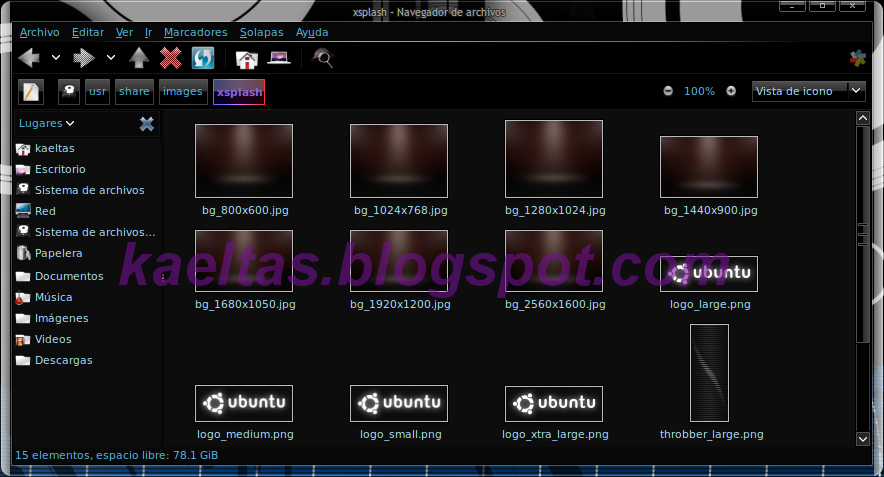
  • /usr/share/images/xsplash

https://blogger.googleusercontent.com/img/b/R29vZ2xl/AVvXsEgqs5-pmHypfTVbCKw03NrMMYIP8Ll7KX_LvhJUUWNWdSMHhv4ggPmzcMcUTz6Qh-TH3fF3jSZS_6iUdOmuBV0TTfH9nUTH5KXWe6QyP_SXPDICfxTOfqrPXQLl8atf1dwQ_OSWum45qVkt/

Aquí encontraras
el fondo, el logo y pequeña animación de la linea, estos son los archivos que nos interesan podemos editar los colores o agregarles cosas con Gimp o por otro lado si queremos poner nuestro propio fondo basta con sustituir uno por otro y ya! (Eso si cuidado con el nombre y la resolución).

Ahora
si esto no es suficiente y quieres personalizarlo aun más entonces abrimos una terminal y tecleamos:
  • sudo gedit /etc/gdm/Init/Default

Saludos y no olviden compartir con nosotros sus Xsplash personalizadas!

03 noviembre 2009

Ubuntu 9.10 Karmic Koala - Tus primeras Impresiones!

Quiero compartirles algunas cosas y conocer su opinión y primeras impresiones sobre la nueva versión de Ubuntu 9.10 ya que he visto que muchos usuarios se sienten extraños, inseguros y hasta insatisfechos.

https://blogger.googleusercontent.com/img/b/R29vZ2xl/AVvXsEhZYox6-LXA6MxWJXNNofQ3DV1qJZIyb2I_sfEKLjDi9uAx3cmrdW5QCmgIEMaWTJOrwNdKaNVxjpNG7Bc_Lox_6Zlu9ZeDGIOscIavJJqdeUEisegnKtSTsdh837TGNSQ7X3-wNqGqH7Ca/

Mis Primeras Impresiones, mi experiencia y mi opinión...

La verdad es que yo
estaba muy ilusionado con este lanzamiento, ya saben me prepare con varios días de anticipacion etc. La instalación fue muy sencilla y no tuve ningún problema, arranque el sistema y me pareció muy bonito todo lo del Xplash y el GDM (Aun que en mi caso dura mas el arranque de Karmic que de Jaunty). Empece con lo mio instalando la tarjeta de video "Nvidia" y mis paquetes favoritos y cosas necesarias que pueden encontrar en mi - Guia Primeros Pasos en Ubuntu 9.10

Sin embargo los problemas empezaron muy rápido, y es que
apenas ayer pude arreglar un problema con mi tarjeta de red inalámbrica (tenia que usar cable ethernet), el arranque lento como les mencionaba y tuve problemas muy pronto con repositorios.

El centro de software de Ubuntu, para mi no es nada sorprendente ni revolucionario (ni siquiera es necesario), es casi lo mismo que el anterior "Añadir y quitar" su diseño deja mucho que desear y realmente yo esperaba algo mejor (me imaginaba un Synaptic perfeccionado más interactivo etc).

En este momento ya tengo mi sistema a tope y funcionando como a mi me gusta, en lo personal
me costo un poco mas de trabajo en las 2 ultimas versiones. Las diferencias no son grandes (aveces no siento que tenga una nueva versión) Gnome luce igual salvo algunos cambios mejores, alguno que otro programa nuevo remplazando otro y... nada más!

Me sigue gustando Ubuntu y lo seguiré usando, supongo que me siento así pues esperaba algo revolucionario que me hiciera querer gritar "Tengo el nuevo Ubuntu!!!" y no me siento así...

Y tu como te has sentido? Que problemas has tenido? Que opinas de la nueva versión de Ubuntu? Como lo calificarías?

No dudes en dejar tu comentario, queremos saber tu opinión!

Como Configurar el Grub 2 en Ubuntu 9.10 Karmic Koala

He recibido varios correos, comentarios en el blog y en el facebook preguntándome porque tienen Grub 1? si se supone que Ubuntu 9.10 Karmic Koala trae por defecto el Grub 2.

La respuesta es muy simple, si actualizaste sobre una distribución anterior, es muy probable que conserves el Grub anterior, si quieres tener Grub 2 entonces tienes que instalarlo manualmente.

Si instalaste Karmic Koala desde cero y a la hora que parece el Grub dice que es la version 1.96 o 1.97 beta no te preocupes ni te mortifiques que esa es la ultima version del Grub 2 (no significa que tienes el Grub 1, la ultima versión de este es la 0.97 así que tranquilos ;) )

Bien ahora que quedo todo claro vamos a lo bueno, el grub 2 tiene muchisimas ventajas sobre su antecesora, y una de las más sobresalientes es la posibilidad de usar mejores diseños y mas opciones de configuración.

La apariencia del Grub 2 por defecto es la definición pura de la palabra simplicidad y aburrimiento total.

Para solucionar esto lo que vamos a hacer es
poner una imagen de fondo en el Grub 2, de esta manera al entrar en el GRUB tendremos una vista de nuestros SO mas personalizada.

Bien para hacer esto sigue estos sencillos pasos, daré un ejemplo y después ustedes pueden cambiar la imagen por la que ustedes elijan

http://img4.imageshack.us/img4/6513/grub2kaeltasblog.png

Advertencia! : Tengan cuidado con lo que borran y modifican ya que una mala configuracion puede estropear el arranque de tus sistemas operativos


Como cambiar la Imagen de Fondo del GRUB 2

Paso 1.- Abrimos una terminal he instalamos algunas imágenes para el GRUB 2
sudo aptitude install grub2-splashimages

Paso 2.- Abrimos nautilus y nos dirigimos a "/usr/share/images/grub" donde podremos pre-visualizar las imágenes que acabamos de descargar.

Ojo: Las imagenes estan en formato .tga

Paso 3.- Selecciona la imagen que mas te guste y copia su nombre "sin la extensión".

Paso 4.- Ahora en la terminal teclea:
sudo gedit /etc/grub.d/05_debian_theme

y reemplazamos lo siguiente:
[...] for i in {/boot/grub,/usr/share/images/desktop-base}/moreblue-orbit-grub.{png,tga} ; do [...]

Por:
[...] for i in {/boot/grub,/usr/share/images/desktop-base/grub}/Moraine_Lake_17092005.{png,tga} ; do [...]

Donde lo marcado por
verde es el nombre de la imagen que queremos poner de fondo.

Paso 5.- Por ultimo actualizamos los cambios, en la terminal como root tecleamos:
grub-mkconfig

ó

sudo update-grub2

Listo eso es todo ya tenemos un fondo para el GRUB 2 personalizado!

Como crear tus propios fondos para GRUB 2

Muy fácil primero elige la imagen que tu quieras, abrimos GIMP y escalamos la imagen a "640 x 480" después la cambiamos a formato .png y por ultimo guarda la imagen dentro de una carpeta (donde sepas que va a estar almacenada) y listo!

Ahora para ponerla de fondo sigue el tutorial de arriba a partir del paso 3

Como cambiar la resolución del Grub 2

Si lo que queremos es aumentar la resolución tenemos que editar el archivo "/etc/grub.d/00_header" donde tenemos que buscar la siguiente linea:

if [ "x${GRUB_GFXMODE}" = "x" ] ; then GRUB_GFXMODE=640×480 ; fi

Ahí vamos a cambiar "640×480" por "800×600"

Saludos y buen Arranque!!!

Como cambiar el idioma de la interfaz de OpenOffice

Ubuntu por defecto después de la instalación nos ofrece la opción de descargar los paquetes de idiomas de manera automática a fin de poder tener en nuestro idioma los programas que tengamos instalados.

http://es.openoffice.org/branding/images/logonew.gif

El problema es que el sistema solo aparece esa opción una vez, por lo que si decidiste omitirla seguramente tengas la interfaz del OpenOffice en ingles.

Bueno para corregir este detalle lo único que tenemos que hacer es instalar el paquete de idiomas (por ejemplo en español) para ello primero necesitamos abrir una terminal, y después insertamos el siguiente comando:
  • sudo apt-get install openoffice.org-help-es

Si lo necesitas en otro idioma puedes sustituir la terminacion "es" por la que corresponda al idioma de tu preferencia.

Para aplicar los cambios ve a "Tools / Options / Language options" ahí seleccionamos la opción que acabamos de instalar en “User Interface“.


Vía - elsoftwarelibre

02 noviembre 2009

Como ver los Iconos en los Menús - Ubuntu 9.10

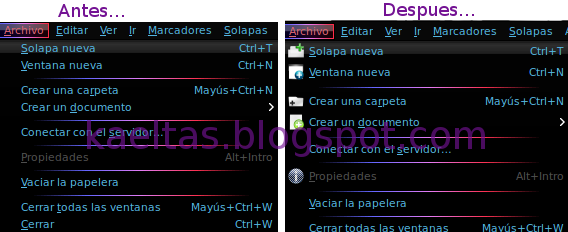
Seguramente habrás notado que por defecto en Ubuntu 9.10 karmic Koala cuando desplegamos un menú, aparecen las opciones y sin iconos.

A mi en lo personal no me gusta, por una parte ocupa menos espacio, pero se ve todo muy empalmado y se pierden las opciones principales, así que se lo cambie y ustedes pueden hacer lo mismo si quieren.

Aqui les dejo un screenshot con mis resultados:

https://blogger.googleusercontent.com/img/b/R29vZ2xl/AVvXsEiFQI7QncsKvrxcAUx0aeXn7hJMG8i0en7qIq3izU4MRdkLgJdkAlfRLacCmYmA8CWJgf05ulfD9jf-Hio13qfHvcSYIghdodvI6FcChkk6di1_b2Yco_F9mitu-9SWdtTIWxSc49B_tWGR/
[se ve mejor no?]

Bueno para aplicar estos cambios lo único que tenemos que hacer es ir a "Sistema / Preferencias / Apariencia" ahí seleccionamos la pestaña "Interfaz" y por ultimo seleccionamos la casilla de la opción "Mostrar iconos en los menús".

Bueno eso es todo espero que les guste este pequeño tip!

Como Acelerar el Arranque de Ubuntu 9.10 Karmik Koala

Si bien el arranque de Ubuntu 9.10 es rápido, yo sinceramente esperaba algo más y es que no hay mucha diferencia entre este y la versión 9.04 jaunty (que al menos a mi si me arrancaba en 10 y 15 seg).

El arranque ahora es mas bonito, ya saben Grub 2, Xsplash etc... pero yo en lo personal siento que le resta velocidad.

Si queremos acelerar nuestro arranque lo que podemos hacer es
instalar los paquetes de arranque estos contienen ciertos instrumentos que ayudan al sistema a tener un mejor rendimiento durante el arranque.

https://blogger.googleusercontent.com/img/b/R29vZ2xl/AVvXsEhZYox6-LXA6MxWJXNNofQ3DV1qJZIyb2I_sfEKLjDi9uAx3cmrdW5QCmgIEMaWTJOrwNdKaNVxjpNG7Bc_Lox_6Zlu9ZeDGIOscIavJJqdeUEisegnKtSTsdh837TGNSQ7X3-wNqGqH7Ca/

Advertencia! : Antes de continuar tengo que advertir que instalar esto puede volver inestable a su sistema (solo en algunos casos), así que es bajo su responsabilidad.

Como Acelerar el Arranque de Ubuntu 9.10 Karmik Koala

Lo primero que haremos sera agregar el repositorio, abre una terminal he inserta el siguiente comando:
  • sudo add-apt-repository ppa:ubuntu-boot/ppa

Despues actualizamos nuestra lista y paquetes con
  • sudo apt-get update

Si el repositorio te pide llave usa la siguiente:
  • sudo apt-key adv --keyserver keyserver.ubuntu.com --recv-keys 09827771

Para finalizar instalamos con lo siguiente:
  • sudo sudo apt-get dist-upgrade

Una vez que termine reinicia tu sistema para crear el paquete de arranque, inicia sesión y espera a que se cargue todo el sistema, después reinicia de nuevo y verás los cambios ;)


via - ubuntugeek

Tip: Instala los temas de Bisigi en Ubuntu 9.10

No te gustan los temas de Ubuntu 9.10? quieres mas variedad?

Aquí les traigo un repositorio para instalar los famosos temas de Bisigi, incluye 10 temas muy bien trabajados con todo y wallpapers.

Aquí pueden ver los temas incluidos:

https://blogger.googleusercontent.com/img/b/R29vZ2xl/AVvXsEjWtYk_AAj6B-kAIN05CTNXxwWmu48IjVofncTCk_i-m_gXNCZlkwdTd_znZZMOW_7WDHas7G0Bx8f5-G1GRyKq-rPxNjZSmQRDh-COtoUjNacm-zettAOV58Wi-HtrMN0GAcjjmOESNJIy/s512/temasbisigikaeltas.png

Instalacion:

1.- Abre una terminal

2.- Agregamos el repositorio con:
  • sudo add-apt-repository ppa:bisigi
y su respectiva llave:
  • sudo apt-key adv --keyserver keyserver.ubuntu.com --recv-keys 881574DE

3.- Actualizamos
  • sudo apt-get update

4.- Instalamos los temas con:
  • sudo apt-get install zgegblog-themes

Espero les gusten, Saludos!

31 octubre 2009

Como activar el "ctrl+alt+backspace" en Ubuntu 9.10

En realidad usar esta combinación de teclas es una mala costumbre que tenemos los usuarios mas viejos, y desde hace 2 versiones no se encuentra activada por defecto, sin embargo para muchos el sistema no esta completo sin esto :D

Bueno para usar esta combinación (para matar las X's) en el nuevo Ubuntu 9.10 Karmic Koala tenemos de manera nativa lo siguiente:
"alt+ prt scr + k"

Como activar el "ctrl+alt+backspace" en Ubuntu 9.10

1.- Ve a Sistema / Preferencias / Teclado

2.- Selecciona la pestaña "Distribucion"

3.- Busca el botón "Opciones de Distribucion" y selecciona la opcion "Secuencia de teclas para matar al servidor X"

https://blogger.googleusercontent.com/img/b/R29vZ2xl/AVvXsEjQMn7uSHlHNygRIe7KVOOsT1swXFP7ho13rb7fHufxRCmDlcGcaDosbp9kK_61EDk9gVcV8rfOPS8BJZ9uoxOKUycBHfHAge4Lj3FTZPazrqN2VS_4a6A7HoelFSSgqcsWw-xngjGXUlN5/s800/ctrlaltbackspacekaeltas.png

4.- Activa la casilla y listo!

Saludos!
kaeltas blog